- El error 005 en Roku se debe principalmente a problemas de conectividad de red, señal inestable o credenciales incorrectas.
- Las soluciones varían desde el reinicio básico del router y dispositivo hasta la optimización de la distancia física entre equipos.
- En casos persistentes, el restablecimiento de la configuración de red o un reseteo de fábrica eliminan los fallos de software.
En el ecosistema de entretenimiento digital, es común encontrarse con situaciones en las que se produce un problema técnico que es necesario identificar y rectificar para volver a disfrutar de nuestros contenidos. Del mismo modo, existen diversas ocasiones en las que los códigos de error aparecen durante la transmisión en Roku TV, interrumpiendo la experiencia del usuario. Es fundamental comprender que cada código de error tiene una razón específica detrás de su aparición, lo que permite aplicar la solución correcta.
Identificar la causa raíz del fallo es el primer paso crítico para resolverlo de manera definitiva. Uno de los inconvenientes más recurrentes es el código de error 005 de Roku, el cual puede resultar frustrante ya que suele aparecer durante procesos críticos como las actualizaciones de software. Por lo tanto, si te encuentras enfrentando este problema, la siguiente guía detallada y exhaustiva te será de gran utilidad para restablecer el funcionamiento de tu dispositivo.
Por qué ocurre el código de error 005 en Roku
El error 005 no suele estar relacionado con un daño físico permanente en el hardware del reproductor, sino que generalmente es el resultado de perplexidades en la red o fallos de comunicación entre el dispositivo y los servidores de Roku. A continuación, detallamos todas las causas posibles:
- Mala conexión de red: La causa principal es una señal de internet inestable o insuficiente que impide la descarga de datos.
- Configuración DNS incorrecta: Si los servidores de nombres de dominio están mal configurados, la comunicación con el router se deshabilita, impidiendo el acceso a la web.
- Cables dañados o mal conectados: En conexiones Ethernet, si los cables no están intactos o el conector no está ajustado firmemente al puerto, se generarán microcortes.
- Software anticuado: Una versión de firmware muy vieja puede provocar que la eficiencia del sistema sea limitada, creando conflictos al intentar saltar a versiones mucho más recientes.
- Contraseña de red errónea: Un error común es introducir una clave de Wi-Fi incorrecta (por ejemplo, con el Bloq Mayús activado), lo que impide la autenticación y dispara el error 005.
- Interferencias físicas: Obstáculos materiales entre el router y el dispositivo Roku pueden degradar la señal inalámbrica.
- Sobrecarga de tareas: Intentar realizar descargas masivas de aplicaciones o ver streaming en alta resolución mientras se ejecuta una actualización de sistema puede colapsar el equipo.
Solucionar el código de error 005 de Roku
Si te encuentras con este mensaje en pantalla, no desesperes. Existen múltiples métodos de trabajo que puedes aplicar. Te recomendamos seguir las instrucciones estrictamente y sin saltarte ningún paso para garantizar el éxito de la reparación.
Método 1: Reiniciar el dispositivo Roku y el router
Si el problema se debe a un fallo temporal de memoria o un glitch del sistema, la solución más rápida es el reinicio eléctrico. Si el error persiste, es probable que la falla resida en el router, el cual también debe ser reiniciado para limpiar la caché de red.
Para reiniciar Roku de manera correcta:
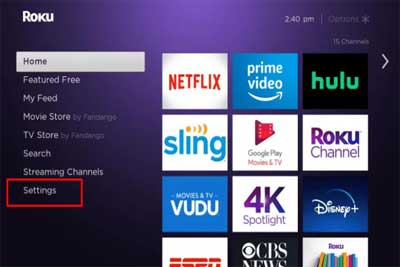
- Coge el control remoto del Roku TV y pulsa el botón Inicio.

- Navega hasta el menú de Configuración.
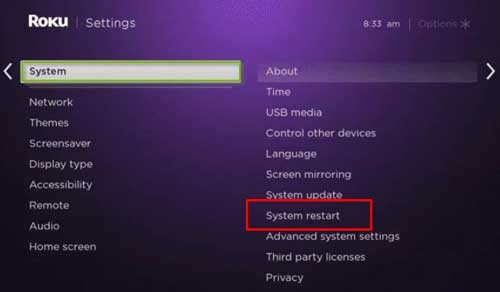
- De la lista de opciones que aparece, pulsa en Sistema, y posteriormente selecciona Reiniciar sistema.
Reiniciar el router:
- La forma más efectiva es desenchufarlo de la corriente eléctrica por completo.
- Espera aproximadamente 30 segundos antes de volverlo a enchufar. Esto fuerza al router a buscar un canal menos congestionado y refrescar la asignación de IPs.
Método 2: Comprobar la conexión y la fuerza de la señal
Si el reinicio no ha surtido efecto, es vital analizar la calidad de la conectividad. A veces el dispositivo indica que está conectado, pero la señal es tan débil que no permite descargar actualizaciones.
Pasos para verificar la conexión desde el televisor:
- Usa el control remoto y pulsa el botón Inicio.
- Entra en Configuración.
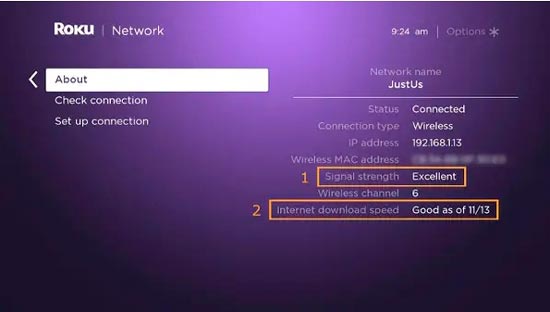
- Selecciona Red y luego Comprueba el estado de la conexión. Si el sistema detecta que no hay acceso, aparecerá el botón Comprobar conexión para realizar un diagnóstico automático.
Consejos adicionales para mejorar la señal:
- Prueba externa: Conecta tu teléfono móvil a la misma red Wi-Fi y abre YouTube. Si el vídeo carga lentamente, el problema es de tu proveedor de internet (ISP) y no del Roku.
- Distancia óptima: Asegúrate de que no haya barreras metálicas o paredes gruesas. Se recomienda mantener una distancia de 4 a 5 pies (aprox. 1.5 metros) si es posible, o usar un repetidor de señal.
- Verificación de contraseña: Si configuraste la red recientemente, verifica que no haya errores tipográficos. Recuerda que las contraseñas distinguen entre mayúsculas y minúsculas.
Método 3: Restablecer la configuración de red
Cuando la conexión es débil o presenta conflictos de IP, restablecer la red es la mejor opción. Esto borra todas las configuraciones de Wi-Fi almacenadas y obliga al sistema a crear una conexión limpia desde cero.
- Pulsa el botón Inicio en tu control remoto.
- Navega a Configuración y luego selecciona Sistema.
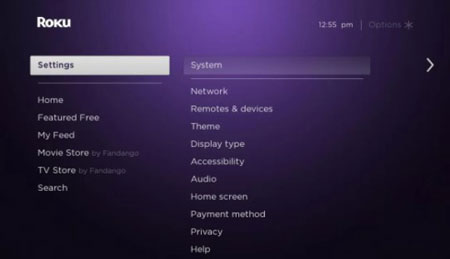
- Entra en la opción de Configuración avanzada del sistema.
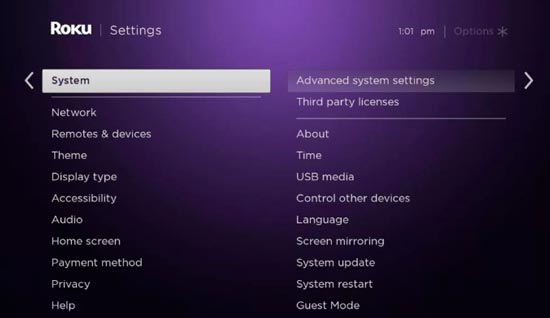
- Selecciona Restablecer conexión de red.
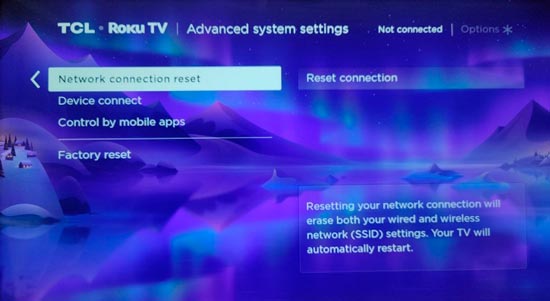
- Confirma eligiendo Restablecer conexión. El dispositivo se reiniciará automáticamente y deberás volver a introducir los datos de tu Wi-Fi.
Método 4: Verificación de Hardware y Cableado LAN
Si utilizas una conexión cableada en lugar de Wi-Fi, el error 005 puede ser un síntoma de fallos físicos en la infraestructura de red. No asumas que el cable funciona solo porque está conectado.
- Inspección visual: Revisa que el cable LAN no esté doblado, aplastado por muebles o pelado en alguna sección.
- Ajuste de puertos: Desconecta el cable y vuelve a insertarlo asegurándote de escuchar el clic de seguridad. Un cable flojo provoca pérdida de paquetes de datos.
- Sustitución: Si sospechas que el cable está dañado, prueba con uno nuevo de categoría 5e o 6 para asegurar una transmisión estable.
Método 5: Pausar Actividades Concurrentes
A veces el sistema Roku se siente abrumado por múltiples solicitudes de datos simultáneas. Si estás intentando actualizar el software mientras descargas aplicaciones pesadas o transmites contenido en 4K en otro dispositivo de la misma red, el sistema puede colapsar y mostrar el error 005 (o incluso el error 009).
Para evitar esto, te sugerimos:
- Cerrar aplicaciones en segundo plano.
- Apagar otros dispositivos que estén realizando descargas intensas en el mismo router.
- Apagar la TV unos minutos y volver a iniciar solo la tarea de actualización.
Método 6: Realizar Restablecimiento de Fábrica
Cuando has agotado todas las opciones de red y el código de error 005 persiste, es probable que exista un fallo profundo en la base de datos del sistema o un conflicto de software irreversible. El restablecimiento de fábrica borra todo y deja el dispositivo como nuevo.
Sigue estos pasos cuidadosamente:
- Pulsa el botón Inicio en tu control remoto.
- Navega a Configuración y pulsa la opción Sistema.
- Elige Configuración avanzada del sistema.
- Pulsa sobre Restablecimiento de fábrica.
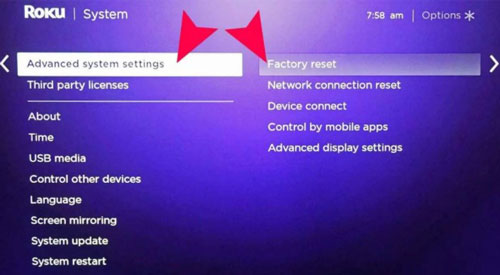
- Introduce tu PIN de Roku y selecciona el botón Aceptar.
- Finalmente, selecciona la opción Iniciar restablecimiento de fábrica. Una vez que el dispositivo se reinicie, el código de error 005 debería haber desaparecido completamente.
Preguntas Frecuentes
¿Qué significa exactamente el código de error 005 en Roku?
¿Se puede solucionar el código de error 005 de Roku sin resetear el equipo?
¿Es posible hacer una actualización manual por USB para evitar este error?
Te recomendamos leer:
- Código de Error 001 en Roku TV ¡Aquí tienes la solución!
- 6 Soluciones a No funciona el reflejo de pantalla en Roku
- ¿Roku no da imagen? ¡Aquí tienes 6 Soluciones!
La resolución del error 005 requiere un enfoque sistemático, comenzando por las soluciones más sencillas como el reinicio de equipos y terminando en procesos más profundos como el restablecimiento de fábrica. Asegurando una señal de red estable y libre de interferencias, podrás eliminar este inconveniente y retomar tus series y películas favoritas sin interrupciones.
Índice
- 1 Por qué ocurre el código de error 005 en Roku
- 2 Solucionar el código de error 005 de Roku
- 2.1 Método 1: Reiniciar el dispositivo Roku y el router
- 2.2 Método 2: Comprobar la conexión y la fuerza de la señal
- 2.3 Método 3: Restablecer la configuración de red
- 2.4 Método 4: Verificación de Hardware y Cableado LAN
- 2.5 Método 5: Pausar Actividades Concurrentes
- 2.6 Método 6: Realizar Restablecimiento de Fábrica
- 3 Preguntas Frecuentes