El iPhone X marcó la transición hacia una nueva era de diseño y funcionalidad en Apple. Sin embargo, como cualquier dispositivo electrónico avanzado, con el tiempo pueden surgir fallos técnicos que afectan la experiencia del usuario. Desde problemas de software que causan lentitud hasta fallos críticos de hardware en la pantalla o la batería, entender cómo diagnosticar y solucionar estos errores es fundamental para prolongar la vida útil del terminal.
Problemas de batería y energía
Drenaje rápido de la batería
Uno de los problemas más recurrentes es el drenaje rápido. Esto no solo se debe al desgaste natural de la química de la batería, sino que puede ser provocado por aplicaciones que consumen recursos en segundo plano o configuraciones no optimizadas.
- Verifica el uso de la batería: Accede a Ajustes > Batería. Aquí podrás analizar qué aplicaciones consumen más energía. Si detectas procesos inusuales en apps que no utilizas, es recomendable cerrarlas o desinstalarlas.
- Activa el modo de bajo consumo: Esta función reduce la actividad de fondo, como el correo electrónico y la actualización de algunas apps. Para activarlo, ve a Ajustes > Batería y habilita el Modo de bajo consumo.
- Actualiza tus aplicaciones: Las versiones obsoletas pueden contener bugs de energía que obligan al procesador a trabajar más de lo necesario, agotando la carga rápidamente.
- Gestión de actualizaciones en segundo plano: Para mejorar la autonomía, ve a Ajustes > General > Actualización en segundo plano y desactiva aquellas aplicaciones que no requieren actualización constante.
Problemas de carga y alimentación
Si el dispositivo no se carga o lo hace con lentitud, el problema puede variar desde un cable defectuoso hasta un fallo en la placa lógica.
- Revisa el cable y el adaptador: Prioriza siempre el uso de accesorios originales de Apple o certificados MFi. Los cargadores genéricos pueden causar inestabilidad en la corriente.
- Limpieza del puerto Lightning: Es común que el puerto acumule pelusa o suciedad. Utiliza un cepillo suave o un palillo de dientes con extrema precaución para limpiar los contactos. Si hay residuos persistentes, puedes usar un hisopo con alcohol isopropílico de alta concentración (90% o más).
- Carga inalámbrica como diagnóstico: Si el puerto Lightning no responde, intenta cargar el iPhone de forma inalámbrica. Si carga así, el problema reside específicamente en el conector físico.
- Reinicio del dispositivo: A veces, el sistema de gestión de carga se congela. Un reinicio estándar suele solucionar errores temporales de software.
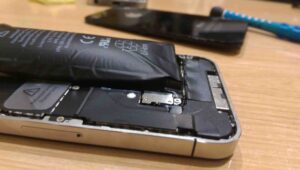
- Batería agotada o defectuosa: Si el iPhone no enciende incluso tras 30 minutos conectado, es probable que la batería esté agotada o el puerto esté roto. En casos graves, es posible que la batería del iPhone se infle, lo que requiere un reemplazo inmediato por seguridad.
Problemas de pantalla y táctiles
Pantalla que no responde o «Toque Fantasma»
El iPhone X ha reportado casos donde la pantalla no responde al tacto o, por el contrario, realiza acciones por sí sola, fenómeno conocido como toque fantasma.
- Reinicio forzado: Si la pantalla se congela, mantén presionados el botón de bajar volumen y el botón de encendido hasta que aparezca el logotipo de Apple.
- Verificación de accesorios: Asegúrate de que el protector de pantalla no esté obstruyendo la sensibilidad táctil.
- Causas de hardware: En muchos casos, el problema se debe a que el vidrio frontal y la pantalla LCD/OLED están fusionados. Si hay una grieta, aunque sea pequeña, puede afectar al digitalizador.
- Pantallas de terceros: Si has reemplazado la pantalla recientemente con una pieza no original, podrías experimentar parpadeos o falta de respuesta debido a que el IC táctil no cumple los estándares de Apple.
Líneas verdes y quemado de pantalla (Burn-in)
Debido a la tecnología OLED, pueden aparecer artefactos visuales específicos:
- Línea verde persistente: Algunos usuarios reportan una línea vertical verde. Este es un fallo de hardware que suele requerir la sustitución completa del panel.
- Quemado de pantalla: Ocurre cuando imágenes estáticas se mantienen con brillo alto durante mucho tiempo, dejando «sombras» o manchas. Para prevenirlo, activa el Auto-Lock y evita mantener el brillo al máximo constantemente.
Problemas de conectividad y red
Wi-Fi inestable y Bluetooth
Las caídas de conexión pueden deberse a interferencias, errores de software o, en casos de reparaciones previas, residuos de aceites en los puntos de conexión a tierra de las antenas.
- Olvidar la red: Ve a Ajustes > Wi-Fi, selecciona la red y elige Olvidar esta red para volver a configurar la conexión desde cero.
- Reinicio del enrutador: Desconecta el router de la corriente para limpiar la caché de asignación de IPs.
- Restablecer ajustes de red: En Ajustes > General > Restablecer, elige Restablecer ajustes de red. Esto soluciona la mayoría de los conflictos, como cuando el iPhone se desconecta del wifi, aunque eliminará las contraseñas guardadas.
- Ciclo de Bluetooth: Apaga y enciende la función desde el centro de control o ajustes para refrescar la búsqueda de dispositivos.
Fallos de GPS y Ubicación
Si el dispositivo no determina la ubicación con precisión, intenta lo siguiente:
- Ciclo de Modo Avión: Activa y desactiva el modo avión para forzar al iPhone a reconectarse a la torre de telefonía más cercana.
- Restablecer ubicación y privacidad: Ve a Configuración > General > Restablecer y selecciona Restablecer ubicación y privacidad.
- Actualización de software: Asegúrate de tener la versión más reciente de iOS, ya que Apple lanza parches constantes para mejorar la precisión del GPS.
Rendimiento y Software
iPhone lento o con lag
Con el tiempo, el sistema puede volverse pesado debido a la acumulación de archivos temporales y la degradación de la memoria flash.
- Cierre de apps en segundo plano: Aunque iOS gestiona bien la RAM, cerrar aplicaciones que consumen demasiados recursos puede liberar procesos bloqueados.
- Limpieza de almacenamiento: Es vital mantener al menos 1 GB de espacio libre. Si el almacenamiento está casi lleno, el sistema entrará en un ciclo de limpieza constante que ralentiza drásticamente el dispositivo. Ve a Ajustes > General > Almacenamiento del iPhone.
- Reinicio regular: Aunque no es estrictamente necesario a diario, reiniciar el equipo una vez por semana puede ayudar a refrescar la memoria volátil y eliminar procesos zombies.
Aplicaciones que se cierran solas (Crashes)
Si experimentas cierres inesperados, el problema puede ser la falta de RAM o una incompatibilidad de versión.
- Reinstalación de la App: Elimina la aplicación problemática y vuelve a descargarla desde la App Store.
- Actualización de iOS: Muchos errores de compatibilidad se solucionan actualizando el sistema operativo.
- Verificación de espacio: Una memoria saturada impide que las apps creen archivos temporales, provocando que se cierren abruptamente.
Problemas con Face ID y Biometría
Face ID no funciona o falla el reconocimiento
El sistema Face ID utiliza una cámara infrarroja y un proyector de puntos que pueden verse afectados por suciedad o daños físicos.
- Limpieza de sensores: Limpia la zona superior de la pantalla (donde se encuentra el notch) con un paño de microfibra. Cualquier mancha de grasa puede obstruir los sensores.
- Condiciones de iluminación: Asegúrate de que tu rostro esté bien iluminado y que no haya gafas de sol o mascarillas bloqueando los puntos clave.
- Reconfiguración: Ve a Ajustes > Face ID y código y elimina el rostro actual para configurarlo de nuevo.
- Post-actualización: Si Face ID falla tras actualizar iOS, realiza un reinicio forzado. Si persiste, podría ser un fallo del hardware del proyector de puntos.
Problemas de Sonido y Audio
Sin sonido en llamadas o altavoz bajo
Los problemas de audio suelen ser causados por obstrucciones físicas o errores de configuración.
- Revisión del interruptor de silencio: Verifica que la palanca lateral no esté en modo silencio (color naranja visible).
- Modo No Molestar: Asegúrate de que el modo No molestar esté desactivado en el Centro de Control.
- Limpieza de rejillas: Usa un cepillo de dientes suave para eliminar el polvo y la cerilla acumulada en la rejilla del altavoz inferior y el auricular superior.
- Prueba de auriculares: Conecta y desconecta auriculares Lightning. Esto puede «engañar» al sistema y forzarlo a conmutar la salida de audio correctamente al altavoz.
- Fallo del conector Lightning: Si experimentas dificultades y no puedes poner el altavoz en tu iPhone al conectar accesorios, es muy probable que el conector Lightning esté defectuoso y necesite reemplazo.
Actualizaciones e iOS
Errores al actualizar el sistema operativo
Si el iPhone se queda bloqueado en la pantalla de actualización o da error de descarga:
- Estabilidad de Red: Utiliza una conexión Wi-Fi estable. Evita las redes móviles para actualizaciones grandes.
- Espacio suficiente: Descarga archivos innecesarios para dejar espacio a la descarga del paquete de iOS.
- Uso de iTunes o Finder: Si el método inalámbrico falla, conecta el iPhone a un ordenador y realiza la actualización mediante iTunes (Windows) o Finder (macOS).
Modo de recuperación y restauración
Cuando el dispositivo muestra el texto «Usar iTunes para restaurar» o se queda congelado en el logo de Apple:
- Forzar reinicio: Presiona y suelta volumen arriba, presiona y suelta volumen abajo y mantén el botón lateral hasta ver la manzana.
- Restauración de fábrica: Como último recurso, realiza una copia de seguridad en iCloud y usa la opción Borrar contenido y ajustes.
- Modo Recovery: Si el iPhone no es reconocido, ponlo en modo de recuperación conectándolo al PC y siguiendo la secuencia de botones específica.
Casos críticos: Daños por líquidos y Hardware
Qué hacer tras una caída en agua
Si el dispositivo se sumerge en líquido, la rapidez de acción es la diferencia entre una reparación sencilla y una pérdida total.
- Extracción inmediata: Saca el dispositivo del líquido lo antes posible.
- Apagado total: Apaga el iPhone inmediatamente. No intentes encenderlo para «ver si funciona».
- Olvida el arroz: El arroz no es efectivo para eliminar la humedad interna; de hecho, puede dejar residuos de polvo.
- Desconexión de batería: Lo ideal es abrir el dispositivo y desconectar la batería de la placa lógica para evitar cortocircuitos.
- Limpieza con alcohol isopropílico: Utiliza alcohol isopropílico (90%+) y un cepillo suave para limpiar la corrosión en los contactos y la placa base.
- Sustitución de batería: No reutilices una batería que haya estado en contacto directo con líquidos, ya que puede volverse inestable.
Otros fallos de hardware y placa lógica
Existen errores más profundos que requieren intervención técnica especializada:
- Accesorio no compatible: Si aparece este mensaje constantemente, puede ser suciedad en el puerto o corrosión en la placa tras un derrame de líquido.
- Fallo de encendido: Si el botón de encendido no responde, prueba a conectarlo a la corriente. Si enciende solo, el flex del botón está dañado.
- Problemas de IMEI/Bloqueo: En casos donde el dispositivo aparece como «robado» o bloqueado por operador, la solución no es técnica sino administrativa, requiriendo el contacto con el operador original.
- Microsoldadura: Cuando la placa lógica falla, es necesario acudir a un experto en microsoldadura para reparar circuitos integrados específicos.
Para mantener el rendimiento óptimo de tu iPhone X, es fundamental combinar el cuidado físico del hardware con una gestión inteligente del software. Realizar copias de seguridad periódicas, limpiar los puertos de carga y mantener el almacenamiento optimizado evitará la mayoría de los problemas comunes. Si tras intentar los reinicios forzados y las actualizaciones de software los fallos persisten, especialmente en áreas como la pantalla o la batería, lo más recomendable es acudir a un servicio técnico certificado para evitar daños irreversibles en la placa lógica.