- El error 011 indica una falla de conexión entre el dispositivo Roku y el servidor de actualizaciones de software.
- Las causas principales varían desde inestabilidad en el wifi local hasta caídas globales de los servidores de Roku.
- Existen métodos avanzados, como el menú secreto y la desactivación de pings, para forzar la actualización del sistema.
Cuando estás configurando un nuevo dispositivo o realizando una actualización rutinaria del sistema, es fundamental que el software esté al día para garantizar el rendimiento óptimo. Sin embargo, es común que el dispositivo Roku presente errores críticos durante este proceso. Uno de los fallos más frustrantes es cuando aparece en pantalla el mensaje: «No se puede conectar a Roku», acompañado específicamente por el código de Error 011 de Roku.
Este código de error es un indicador claro de un fallo en la actualización de software. En términos técnicos, significa que tu dispositivo Roku no ha logrado establecer una comunicación efectiva con el servidor de actualización de software de la compañía. Esto puede ocurrir durante la configuración inicial, donde el dispositivo intenta descargar automáticamente la versión más reciente, o durante una actualización manual. El problema puede originarse por causas externas, como la inestabilidad de los servidores centrales, o por problemas internos relacionados con tu red local y la configuración de tu router.
Si te encuentras en esta situación, no te preocupes; el error 011 es solucionable. A continuación, presentamos una guía exhaustiva y detallada con 8 métodos probados para eliminar este código de error y permitir que tu dispositivo vuelva a funcionar correctamente.
Solución al código de error 011 en Roku
Antes de profundizar en los métodos técnicos, te recomendamos intentar una acción sencilla: esperar unos minutos y volver a intentar la actualización. En ocasiones, el servidor puede estar saturado temporalmente y un segundo intento puede ser suficiente para instalar el último software. Si tras varios intentos el mensaje persiste, aplica las siguientes soluciones detalladas.
Método 1: Verificación de problemas con el servidor Roku
No siempre el problema reside en tu hogar. Si hay una interrupción masiva o el servidor de Roku se encuentra fuera de servicio debido a tareas de mantenimiento programadas o fallos inesperados, ningún dispositivo podrá descargar la actualización, independientemente de la calidad de tu conexión a internet.
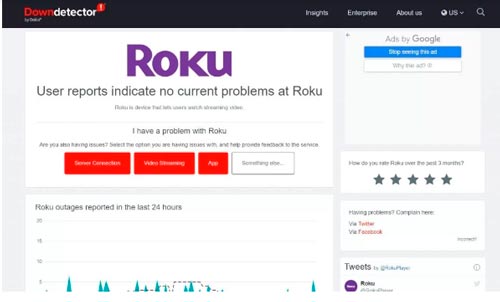
Para confirmar si el problema es general, puedes utilizar herramientas externas como Downdetector. Esta plataforma recopila informes de usuarios en tiempo real y te indicará si hay un pico de errores reportados. Si confirmas que los servidores están caídos, la única solución es esperar a que el equipo técnico de Roku resuelva la incidencia. Una vez que el servicio se normalice, intenta realizar la actualización de software nuevamente.
Método 2: Comprobar la estabilidad de tu conexión a Internet
Para que una actualización de software sea exitosa, es imperativo contar con una red wifi estable y fuerte. Una señal débil o intermitente puede provocar que la descarga se interrumpa, desencadenando el error 011. Sigue estos pasos para diagnosticar tu conexión directamente desde el dispositivo Roku:
- Dirígete al menú principal y abre el apartado de Configuración.
- Dentro de este menú, busca y selecciona la opción Red.
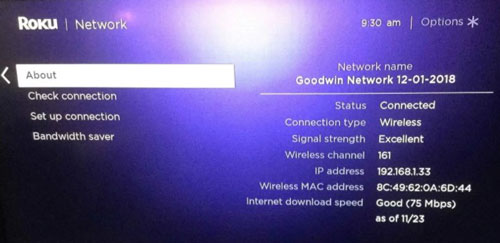
- Haz clic en la opción Comprobar conexión (Check Connection). El sistema realizará un análisis de la latencia y la potencia de la señal.
- Analiza los resultados para determinar si la velocidad de Internet es la adecuada para procesar archivos de software pesados.
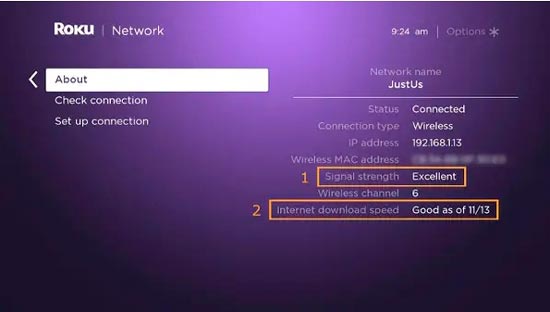
Si el test indica que la conexión es lenta o inestable, es muy probable que esta sea la causa del fallo. En ese caso, procederemos a optimizar la señal del router.
Recomendación: Guía de Solución para el Error 009 de Roku
Método 3: Reiniciar el router wifi (Ciclo de alimentación)
Cuando el router lleva mucho tiempo encendido, puede acumular errores en la caché o sufrir saturación de canales, lo que afecta el rendimiento de los dispositivos conectados. Reiniciar el router es una de las formas más efectivas de refrescar la dirección IP y mejorar la velocidad:
- Desenchufa físicamente el router de la fuente de alimentación eléctrica.
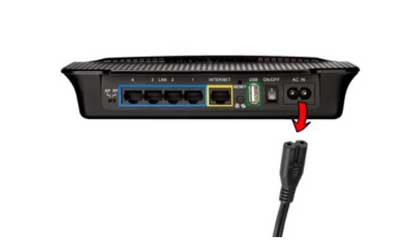
- Es crucial mantener el dispositivo desconectado durante al menos 2 o 3 minutos para asegurar que todos los condensadores se descarguen y la memoria se limpie por completo.
- Vuelve a conectar el router a la corriente y espera a que todas las luces de señal (especialmente la de Internet/WAN) se estabilicen.
- Reconecta tu dispositivo Roku a la red y vuelve a ejecutar la comprobación de conexión para verificar si la potencia ha mejorado.
Método 4: Conexión a una red wifi alternativa
Si tras reiniciar el router el problema persiste, es posible que exista un conflicto de configuración en tu red actual (como problemas de DNS o restricciones del firewall). Una forma rápida de descartar esto es probar con una red diferente, como el punto de acceso móvil de tu teléfono:
- Accede nuevamente al menú de Configuración.
- Selecciona Red y luego entra en Configurar la conexión (Set up the Connection).
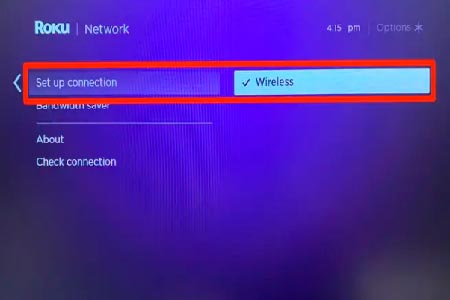
- Elige la opción Inalámbrico (Wireless) y busca en la lista de redes disponibles el nuevo router o el hotspot de tu smartphone.
- Introduce la contraseña correspondiente y confirma la conexión.
Si la actualización se completa con éxito utilizando otra red, el problema reside definitivamente en la configuración de tu router principal.
Método 5: Implementación de conexión por cable (Ethernet)
La conexión inalámbrica puede verse afectada por interferencias electromagnéticas o paredes gruesas. Para eliminar cualquier variable de inestabilidad, lo ideal es usar una conexión física por cable. Si tu dispositivo Roku o tu Smart TV compatible tiene un puerto Ethernet, sigue estos pasos:
- Conecta un cable Ethernet desde tu router directamente al puerto del dispositivo Roku.
- Ve al menú de Configuración y selecciona la opción Red.
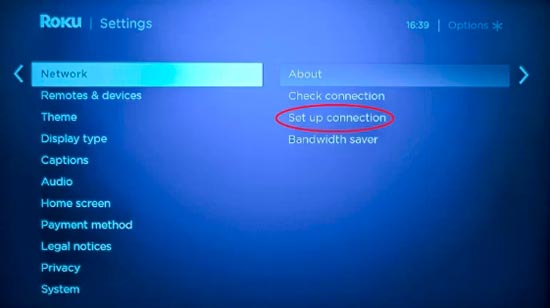
- Dentro de Configurar la conexión (Set up the Connection), elige la opción Cableado (Wired).
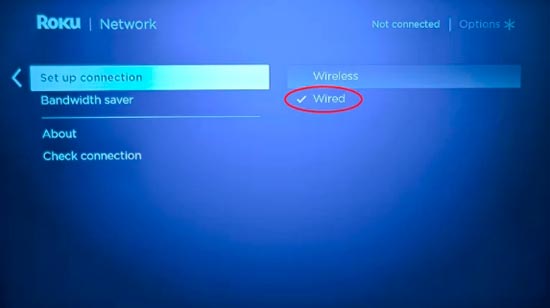
- El dispositivo detectará la red automáticamente. Al ser una conexión más estable y rápida, las probabilidades de superar el error 011 aumentan drásticamente.
Método 6: Desactivación de los Pings de Red
El ping de red es una señal que se envía para comprobar la conectividad. Sin embargo, en algunos entornos de red local, los pings constantes pueden causar caídas repentinas de la conectividad inalámbrica, lo que interrumpe la comunicación con el servidor de actualización de Roku. Para solucionar esto, debes acceder a un menú oculto:
- Utilizando el mando a distancia, pulsa el botón Inicio (Home) exactamente cinco veces seguidas.

- Inmediatamente después, introduce la siguiente secuencia de botones: Avance Rápido, Reproducir, Atrás, Reproducir y Avance Rápido.
- Esto desbloqueará el menú de configuración secreta en tu pantalla.
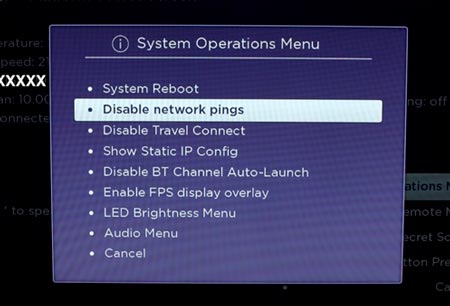
- Navega hasta el apartado de Operaciones de Sistemas.
- Busca la opción Desactivar Pings de Red (Disable Network Pings) y selecciona Aceptar.
Método 7: Forzar actualización mediante el menú secreto
Si la actualización automática sigue fallando, puedes intentar forzar la búsqueda de software nuevo a través de un comando específico del sistema. Esto obliga al dispositivo a intentar una nueva conexión con el servidor de actualizaciones:
- Pulsa el botón Home de tu control remoto cinco veces.
- Pulsa el botón de avance rápido tres veces consecutivas.
- Seguidamente, presiona el botón Atrás (Rebobinar) dos veces.
- En el menú avanzado que aparece, selecciona la opción Actualizar Software. El dispositivo buscará la versión más reciente disponible de manera prioritaria.
Recomendación: Solucionar el problema del Control Remoto de Roku no funciona
Método 8: Ejecución de un ciclo de energía completo
Cuando ninguno de los ajustes de software funciona, la solución más robusta es el reinicio total de hardware o ciclo de energía. Esto elimina cualquier carga residual de electricidad estática y reinicia la asignación de red en todos los niveles:
- Apaga y desenchufa todos los dispositivos involucrados: el dispositivo Roku (o TV Roku), el router wifi y, si tienes un repetidor de señal, este también.
- Deja que todos los equipos permanezcan desconectados durante un periodo de 10 a 15 minutos. Este tiempo es vital para asegurar un reinicio completo de la memoria volátil.
- Enciende primero el router y espera a que la conexión sea estable.
- Enciende el dispositivo Roku y procede a realizar la configuración inicial o la actualización manual.
Si después de agotar estos 8 métodos el código de error 011 persiste, es muy probable que se trate de un fallo de hardware interno en el módulo de red del dispositivo. En este caso, la recomendación definitiva es contactar directamente con el servicio de asistencia de Roku para gestionar una garantía o reparación técnica.
Una vez que hayas superado este inconveniente y tu sistema esté actualizado, podrás disfrutar plenamente de la experiencia de streaming. Tendrás acceso sin interrupciones a aplicaciones populares como Netflix, Disney+, HBO Max o Peacock TV, permitiéndote transmitir tus películas y series favoritas en la máxima resolución permitida por tu dispositivo.
Preguntas frecuentes
¿Qué es exactamente el código de error 011 en Roku?
¿Cómo puedo arreglar el código de error 011 de manera rápida?
¿Por qué mi Roku se queda bloqueado y no se actualiza?
¿El error 011 puede afectar a aplicaciones específicas como Sling?
Al seguir estos pasos detallados, desde la verificación de servidores externos hasta el uso de menús secretos y ciclos de energía, habrás cubierto todas las posibilidades técnicas para restablecer la comunicación entre tu dispositivo y los servidores de Roku. Mantener el software actualizado es la mejor prevención contra errores futuros y la clave para aprovechar todas las funcionalidades de tu centro de entretenimiento.