- Instalación sencilla de la app Emby a través de la Roku Channel Store.
- Tres métodos de conexión al servidor: Emby Connect (PIN), Escaneo de Red y Configuración Manual por IP.
- Soporte para servidores en Windows, Linux, Docker, NAS y Raspberry Pi.
- Diferencias entre la versión gratuita y Emby Premiere para funciones avanzadas como DVR y TV en vivo.
Hoy veremos detalladamente cómo instalar, conectar y optimizar Emby en Roku. Al igual que la popular aplicación Plex, Emby se define como un servidor multimedia personal que te permite organizar tus películas, series, música y fotografías en un único lugar para transmitirlas desde un servidor central hacia cualquier dispositivo compatible. Este servicio destaca por su flexibilidad y es totalmente compatible con diversos sistemas de streaming, incluyendo la plataforma Roku.
Puedes instalar la aplicación y empezar a disfrutar de tu biblioteca multimedia personal en tu televisor. El canal de Emby se encuentra disponible en la Roku Channel Store, lo que simplifica enormemente el proceso de instalación y configuración inicial.
¿Cómo instalar y conectar Emby en Roku?
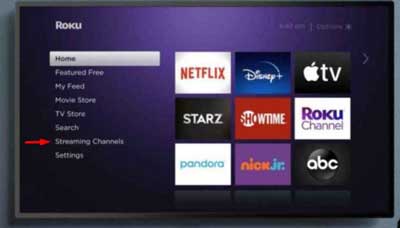
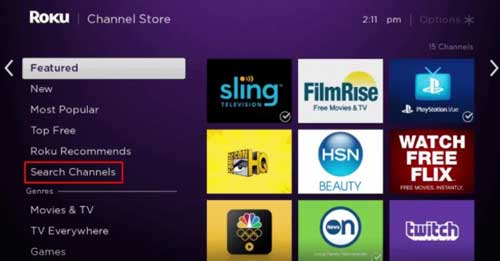
Guía rápida: Presiona el botón Home del control remoto de Roku > Selecciona la opción Canales de Transmisión > desplázate hacia abajo y selecciona en Buscar canales. Escribe «Emby» en el cuadro de búsqueda. A continuación, haz clic en el icono del canal Emby y en Añadir al canal. Una vez añadido, puedes abrirlo.
Para una instalación detallada, sigue estos procedimientos paso a paso directamente desde la interfaz de tu dispositivo Roku:
- Conecta tu dispositivo Roku a tu TV a través del puerto HDMI y asegúrate de que esté conectado correctamente a internet.
- Desde la pantalla de inicio, haz clic en la opción de Canales de Transmisión (Streaming Channels).
- En la siguiente pantalla, selecciona la opción Buscar Canales. Esto te llevará a la pantalla de búsqueda de la Roku Channel Store.
- Escribe Emby en el campo de búsqueda utilizando el teclado en pantalla y el control remoto.
- De los resultados de búsqueda, selecciona Emby para abrir la pantalla de información de la aplicación.
- Haz clic en el botón de Añadir Canal (Add Channel) en la pantalla.
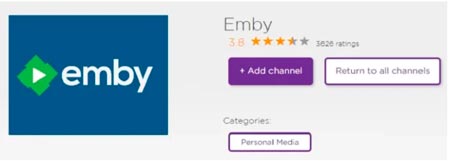
- La aplicación se añadirá a tu pantalla de inicio. Haz clic en Ir al canal para iniciar Emby en tu dispositivo Roku.
- Una vez instalada la aplicación, es fundamental conectar el cliente Roku al servidor Emby para poder transmitir los contenidos.
¿Cómo conectar el cliente Roku al servidor Emby?
Existen tres métodos principales para vincular tu servidor multimedia Emby con tu dispositivo Roku. La elección dependerá de si tienes una cuenta creada o si prefieres una conexión local directa.
Usando Emby Connect
Este es el método predeterminado y el más sencillo cuando abres la app por primera vez. Requiere que tengas una cuenta de usuario en Emby.
- Al iniciar la aplicación, el cliente Roku te proporcionará un código PIN único. Anótalo cuidadosamente.
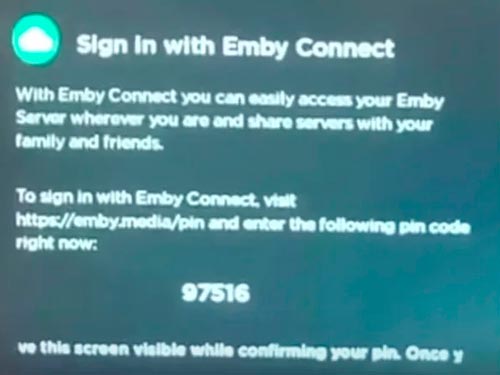
- Desde cualquier navegador web, visita la dirección https://emby.media/pin.html.
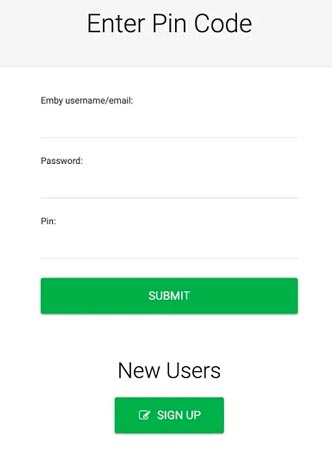
- Introduce tus credenciales de acceso (usuario y contraseña) y el PIN que anotaste del televisor.
- Si los datos coinciden, verás el mensaje «PIN Confirmado». A partir de este momento, la conexión quedará guardada y se utilizará de forma automática en futuros accesos.
Usando el escaneo de red
Este método es ideal para conexiones locales rápidas. Es imprescindible que tanto el Roku como el servidor Emby estén conectados a la misma red WiFi o LAN.
- Al abrir Emby, selecciona la opción «Omitir» (Conectar al Servidor Manualmente).
- El dispositivo Roku realizará un escaneo automático y detectará tu servidor, mostrando el nombre del servidor y el puerto.
- Elige el Nombre de la pantalla deseado para identificar el servidor y haz clic en Aceptar.
- Pulsa el botón Conectar y, finalmente, autentícate con tu usuario y contraseña de Emby.
Añadir manualmente el servidor
Este método es la solución definitiva si el escaneo automático falla, lo cual ocurre frecuentemente debido a bloqueos del cortafuegos (firewall) o configuraciones de red restrictivas.
- Haz clic en «Omitir» al iniciar la aplicación.
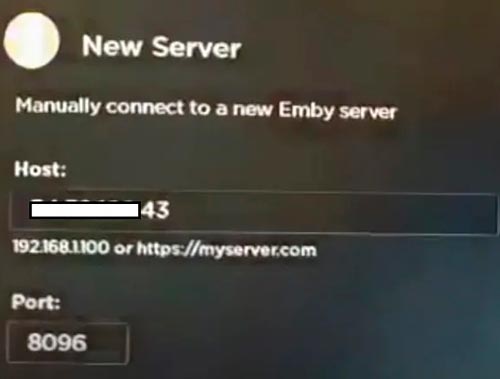
- Selecciona Cambiar host. Aquí deberás introducir la dirección IP local o el nombre de host de tu servidor Emby.
- Verifica el Puerto. Por defecto es el 8096. Si lo has cambiado, puedes encontrar el valor correcto en el servidor siguiendo la ruta: Configuración > Avanzada > Alojamiento > Número de puerto Http local.
- Haz clic en Conectar e introduce tus credenciales de acceso.
¿Qué es Emby y cómo funciona su arquitectura?
Para aprovechar al máximo Roku, es vital entender que Emby opera bajo una arquitectura cliente-servidor. A diferencia de Netflix o YouTube, Emby no ofrece contenido propio; es una herramienta para gestionar tu propio material.
- El Servidor (Emby Server): Es el «cerebro» que debe estar instalado en un equipo encendido permanentemente (PC, NAS, Raspberry Pi o Docker). Se encarga de organizar los archivos, descargar carátulas y transcodificar el vídeo para que el dispositivo de destino pueda reproducirlo.
- El Cliente: Es la aplicación que instalas en el Roku. Actúa simplemente como la interfaz visual y el reproductor que solicita el contenido al servidor.
Una de las grandes ventajas de Emby es su compatibilidad con el protocolo DLNA (Digital Living Network Alliance). Si habilitas DLNA en el servidor, incluso podrías acceder a los archivos desde el reproductor nativo de Roku sin necesidad de la aplicación dedicada, aunque la experiencia de usuario es muy inferior.
Guía de instalación del Servidor Emby (Opciones avanzadas)
Si aún no tienes un servidor configurado, existen diversas formas de desplegarlo dependiendo de tu hardware:
- En Windows: Descarga el ejecutable
setup.exedesde el sitio oficial, instálalo y accede ahttp://localhost:8096para iniciar el asistente de configuración. - En Linux (Ubuntu/Debian): Se recomienda el uso de paquetes
.debinstalados mediante el comandodpkg -i. Es fundamental instalar ffmpeg para gestionar la transcodificación de audio y vídeo. - En Docker: Ideal para usuarios avanzados. Utiliza imágenes como
emby/embyserverolinuxserver/embymediante un archivodocker-compose.yml, mapeando los volúmenes de tus carpetas de medios. - En NAS (Synology/QNAP): El proceso es más simple mediante la instalación manual de paquetes desde el Centro de Paquetes del fabricante. Se recomienda asignar una IP estática al NAS para evitar que el cliente Roku pierda la conexión.
- En Raspberry Pi: Es la opción más eficiente energéticamente. Se recomienda usar Raspberry Pi OS y asignar una IP fija editando el archivo
/etc/dhcpcd.conf.
Optimización de la biblioteca y experiencia de usuario
Una vez conectado tu Roku, puedes mejorar la experiencia desde el panel de control del servidor:
- Organización de Bibliotecas: Crea bibliotecas separadas para películas, series, música y fotos. Asegúrate de que la nomenclatura de los archivos sea estándar para que Emby descargue automáticamente los metadatos (sinopsis, actores, posters).
- Perfiles de Usuario: Puedes crear cuentas individuales para cada miembro de la familia. Esto permite tener un historial de visionado independiente y aplicar restricciones de control parental.
- Gestión de Subtítulos: Los subtítulos pueden causar problemas de transcodificación en Roku. Se recomienda configurar el modo de subtítulos en la configuración de reproducción para evitar que el servidor procese el vídeo y cause tirones (buffering).
- Transcodificación Acelerada: Si tienes una GPU compatible y una suscripción Emby Premiere, activa la aceleración por hardware para reducir la carga de la CPU durante el streaming.
Emby no funciona en Roku: Solución de problemas
Si te encuentras con errores como «No Server found» o «Unable to Connect», prueba las siguientes soluciones:
- Verifica la Red: Comprueba que el Roku y el servidor están en la misma subred. Puedes ver la IP de tu Roku en Configuración > Red > Tu Tipo de Red.
- Cortafuegos y Puertos: Asegúrate de que el puerto TCP 8096 esté abierto en el firewall de tu PC o NAS. Si accedes de forma remota, debes configurar el reenvío de puertos (port forwarding) en tu router.
- Sustitución de DNS: Si tienes problemas de conexión remota, considera utilizar un servicio de DNS Dinámico (DDNS) o una IP estática proporcionada por tu ISP.
- Prueba el PIN: Si el escaneo manual falla, intenta la conexión mediante el sistema de PIN de Emby Connect, ya que suele saltar algunas restricciones de red local.
Preguntas Frecuentes
¿Es Emby gratuito en Roku?
¿Tengo que pagar por Emby?
¿Cuál es la diferencia entre Emby y Plex?
¿Cuánto cuesta Emby Premiere?
Emby ofrece diferentes planes de suscripción para quienes deseen potenciar su centro multimedia:
- Plan Gratuito: Incluye la gestión básica de bibliotecas y reproducción en dispositivos clave.
- Emby Premiere: Disponible en modalidad mensual ($4.99), anual ($54) o un pago único de por vida ($119).
Para garantizar una experiencia fluida en Roku, recuerda configurar la reproducción directa y la calidad en Original dentro de los ajustes de la app, evitando así que el servidor tenga que procesar el archivo en tiempo real y consuma demasiados recursos de tu hardware.