- Existen tres métodos principales para gestionar y anular suscripciones: a través de la lista de canales, la Channel Store o el portal web oficial.
- La gestión centralizada de pagos en la cuenta de Roku facilita la cancelación de múltiples servicios premium desde un único lugar.
- Es fundamental distinguir entre suscripciones facturadas por Roku y aquellas gestionadas directamente por el proveedor del servicio externo.
Roku es un dispositivo de streaming que mucha gente utiliza hoy en día debido a su versatilidad y facilidad de uso. El servicio te permite estar al día de las noticias, acceder a contenido gratuito o ver tus películas y programas de televisión favoritos a través de diversas aplicaciones. Sin embargo, es común que llegue un momento en el que ya no quieras utilizar un canal específico o decidas cambiar a otro servicio de streaming alternativo. En ese caso, surge la duda fundamental: ¿Cómo cancelar las suscripciones de Roku?
Una de las grandes ventajas de utilizar el sistema de Roku es que el método de pago vinculado a tu cuenta permite adquirir suscripciones a canales de servicios populares mediante la Roku Channel Store. Esto significa que puedes administrar o anular tus membresías en un mismo lugar, ya sea directamente en tu reproductor de streaming Roku®, en tu Roku TV™, o ingresando a tu cuenta de Roku en línea, sin necesidad de navegar por múltiples webs externas.
Roku te ofrece diferentes formas de cancelar tu suscripción, así que veamos detalladamente qué puedes hacer si ya no quieres utilizar este servicio de streaming.
Existen 3 formas principales de cancelar suscripciones en Roku:
- Cancelar suscripción directamente en la lista de canales.
- Darse de baja de una suscripción desde la tienda de canales (Channel Store).
- Cancelar utilizando el sitio web de Roku desde un ordenador o dispositivo móvil.
Cómo cancelar una suscripción de Roku a través de la lista de canales
Este es el método más rápido si ya tienes el dispositivo encendido y estás navegando por el menú principal. Sigue estos pasos detallados:
- Pulsa el botón Home o Inicio en tu control remoto de Roku para volver a la pantalla principal.

- En la pantalla de inicio de Roku, usa los botones direccionales del control remoto para ubicarte sobre el icono del canal al que quieres eliminar la suscripción.
- Una vez resaltado el canal a cancelar, pulsa el botón * (asterisco). Al hacerlo, se desplegará un menú lateral con varias opciones. Selecciona la opción Administrar suscripción.
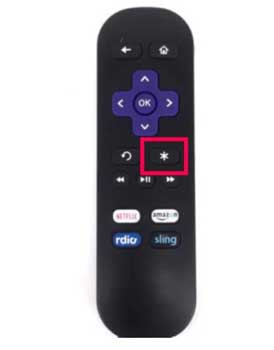
- Dentro de este menú, verás una lista de diferentes opciones de gestión. Selecciona la opción Cancelar suscripción.
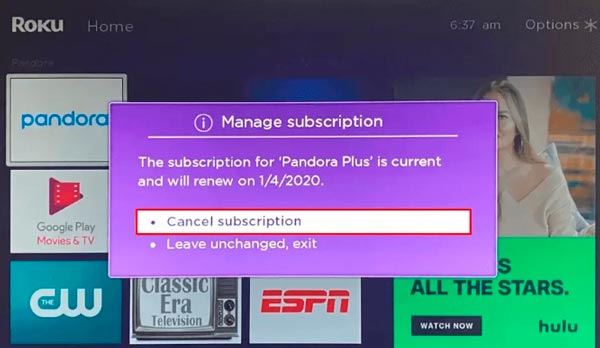
- Después de seleccionar la opción, Roku te mostrará un mensaje de confirmación preguntándote si estás seguro de tu decisión. Para finalizar el proceso, deberás pulsar el botón OK de tu mando.
- Una vez pulsado el botón de confirmación, tu suscripción se dará por finalizada y no se realizarán más cargos automáticos.
Dar de baja a una suscripción de Roku desde la Channel Store
Si no recuerdas exactamente dónde está el canal en tu pantalla de inicio o prefieres buscarlo en la tienda general, puedes hacerlo desde la Roku Channel Store siguiendo estos pasos:
- Con el mando de Roku, pulsa el botón Inicio o Home.
- Desplázate por el menú lateral hasta encontrar la opción Canales de streaming.
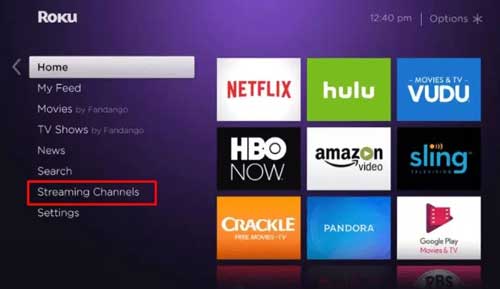
- En esta sección, verás todas las aplicaciones disponibles en el ecosistema Roku, incluyendo aquellas que son gratuitas, las que no tienen suscripción activa y aquellas que tienes contratadas actualmente.
- Ahora, busca el canal específico por categoría, género o escribiendo directamente el nombre en el buscador. Una vez encuentres el canal que deseas dar de baja, selecciónalo y presiona el botón OK de tu control remoto.
- Aparecerá la ficha del canal donde deberás localizar y pulsar la opción llamada Administrar suscripción.
- Finalmente, entre las opciones desplegadas, selecciona Cancelar suscripción y confirma la acción para eliminar el cargo recurrente de tu cuenta.
Anular suscripción de Roku desde el sitio web oficial
Si no tienes el mando a mano o prefieres gestionar tus finanzas desde un ordenador o laptop, puedes hacerlo a través del portal web. Este método es ideal si has perdido tu dispositivo o sospechas que ha sido robado y necesitas eliminar la forma de pago rápidamente.
Para este proceso necesitas una conexión a Internet y seguir estos pasos:
- Accede al sitio oficial de Roku a través de la dirección www.roku.com.
- Inicia sesión en tu cuenta de Roku utilizando tu nombre de usuario y contraseña. Si has olvidado tu contraseña o ya no tienes acceso al correo electrónico vinculado, puedes utilizar la opción de recuperar contraseña disponible en la pantalla de login.
- Una vez dentro, localiza el icono de perfil situado en la zona superior derecha de la pantalla. Haz clic sobre él y selecciona la opción Mi Cuenta.
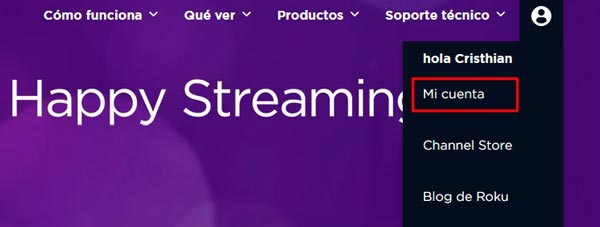
- Dentro de la sección denominada Administrar cuenta, busca y haz clic en el enlace Administra tus suscripciones.
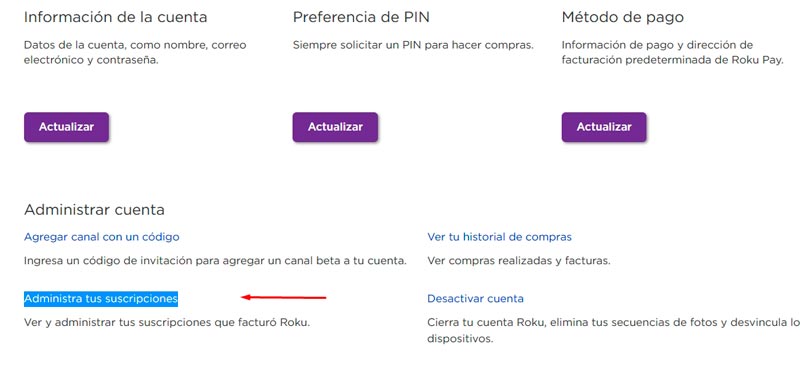
- Se desplegará una lista exhaustiva con todos los canales premium y servicios a los que estás suscrito actualmente.
- Elige el canal específico que ya no deseas mantener y selecciona el botón Cancelar Suscripción. El sistema procesará la baja de inmediato.
¿Cómo ver mis suscripciones en Roku?
Es fundamental mantener un control sobre los pagos mensuales. Tanto el sitio web oficial como el control remoto te permiten auditar la lista de canales activos.
A continuación te explicamos cómo visualizarlos desde el mando a distancia:
- En el mando a distancia, pulsa el botón * (asterisco). Esto abrirá el menú de opciones rápidas.
- En la pantalla de tu Roku TV, selecciona la opción Administrar suscripción.
- El dispositivo mostrará todos los canales vinculados a tu cuenta que requieren un pago activo.
Si prefieres consultarlo en el sitio web de Roku, el proceso es el siguiente:
- Ve a www.roku.com.
- Inicia sesión con tus credenciales.
- Haz clic en el icono de perfil (superior derecha), ve a Mi Cuenta y luego accede a Administra tus suscripciones. Aquí tendrás el desglose completo de tus servicios activos.
Preguntas frecuentes
¿Roku hace reembolsos cuando cancelas una suscripción?
Lamentablemente, la política general es que no es posible obtener un reembolso. Cada canal al que te hayas suscrito utilizando la plataforma de Roku funciona bajo un modelo de prepago y no es reembolsable. Una vez que se procesa el cargo, el dinero no puede ser recuperado.
Es importante aclarar que, aunque no recuperes el dinero del periodo ya pagado, al cancelar la suscripción evitarás que se deduzca dinero extra de tu cuenta en la siguiente fecha de facturación.
¿Cómo puedo ver mi factura de Roku?
Roku genera comprobantes de pago que puedes consultar siempre que hayas realizado una transacción. Esto incluye la compra de un Canal Premium, la contratación de servicios como Netflix o STARZ a través de Roku, o el alquiler de películas individuales.
Para revisar tu historial de compras, sigue estos pasos:
- Entra en el sitio web oficial de Roku e inicia sesión.
- Haz clic en el icono del perfil y selecciona Mi cuenta.
- En la sección de Administrar cuenta, selecciona Ver tu historial de compras. Podrás filtrar la búsqueda seleccionando las categorías de Productos o Contenido. Si necesitas más información sobre un cargo específico, haz clic en Detalles.
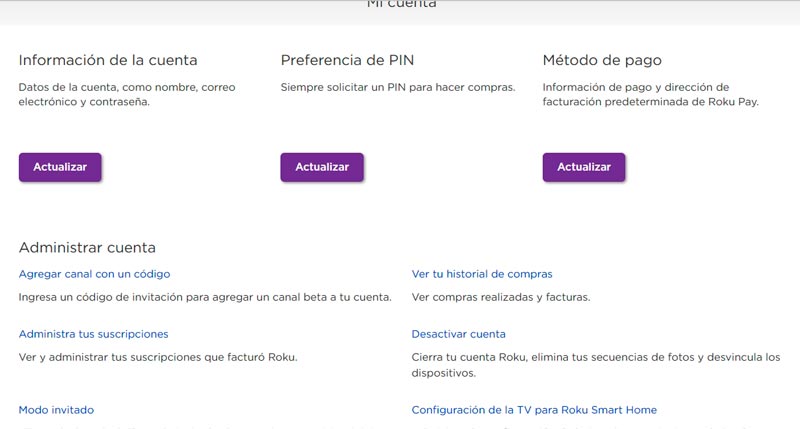
Nota Importante: Si te has suscrito a servicios como Netflix o STARZ directamente con el proveedor y no a través de la facturación de Roku, esos cargos no aparecerán en el historial de compras de tu cuenta de Roku.
¿Por qué Roku me está cobrando?
Si notas cargos inesperados, puede deberse a varias razones comunes:
- Cargos únicos: Alquiler o compra de una película o episodio de una serie.
- Suscripciones recurrentes: Algún miembro de la familia pudo haber añadido una suscripción premium desde la aplicación Roku Channel.
- Pruebas gratuitas: Es muy común activar la prueba gratuita de 7 días de algún servicio y olvidar cancelarla antes de que expire el plazo. Al finalizar la prueba, el servicio se convierte automáticamente en una suscripción de pago.
Si después de revisar tu cuenta y el portal web sigues viendo cobros que no aparecen en tu historial de Roku, es probable que la suscripción se haya realizado directamente con el proveedor del servicio. En este caso, deberás contactar al soporte técnico de dicha plataforma para solicitar la baja.
Te recomendamos leer también los siguientes artículos para aprovechar al máximo tu dispositivo:
- Cómo Instalar y Ver Kodi en Roku
- Cómo encontrar el PIN de Roku
- Cómo Reiniciar Roku TV en 30 segundos
Tener el control total sobre las suscripciones y los métodos de pago vinculados a la cuenta Roku permite evitar gastos innecesarios y optimizar el presupuesto destinado al entretenimiento digital. Ya sea utilizando el mando a distancia, explorando la tienda de canales o gestionando todo desde la web, el ecosistema de Roku ofrece las herramientas necesarias para dar de baja cualquier servicio de manera rápida y efectiva.