- Udemy ofrece más de 130.000 cursos en 65 idiomas con acceso vitalicio y modo offline.
- No existe una app nativa de Udemy para Roku, por lo que se debe utilizar la función de reflejo de pantalla.
- Es compatible con dispositivos Android, iOS y PC con Windows mediante la misma red Wi-Fi.
Udemy es actualmente la plataforma educativa online más potente y versátil que existe para perfeccionar tus conocimientos profesionales y personales. Gracias a su ecosistema global, ofrece un catálogo masivo con más de 130.000 cursos especializados en una diversidad abrumadora de temáticas. A través de esta herramienta, puedes dominar lenguajes de programación altamente demandados como Java o Python, o bien explorar rutas de autodesarrollo que abarcan desde marketing digital y estrategias de negocio hasta disciplinas de bienestar como el yoga, la escritura creativa y el estilo de vida.
El servicio de Udemy está diseñado para ser multiplataforma, permitiendo el acceso fluido tanto a través de su versión web como mediante su aplicación oficial para dispositivos móviles. Una de las mayores ventajas para los estudiantes es la posibilidad de trasladar el aprendizaje al salón de casa; puedes configurar la plataforma en dispositivos de transmisión multimedia como Roku para aprovechar una pantalla más grande y mejorar la concentración. En esta guía detallada, exploraremos exhaustivamente todos los métodos necesarios para ver los cursos de Udemy en Roku y aprovechar al máximo su potencial educativo.
Características y ventajas de aprender con Udemy
Udemy no es solo un repositorio de videos, sino un ecosistema de aprendizaje continuo. A continuación, detallamos las características más útiles que convierten a esta plataforma en una inversión inteligente para tu carrera:
- Diversidad temática: Ofrece más de 2000 temas diferentes, lo que permite a los usuarios descubrir rápidamente su área de interés o especializarse en nichos muy concretos.
- Accesibilidad económica: El modelo de negocio es flexible, ofreciendo una amplia gama de cursos gratuitos y de pago, adaptándose a cualquier presupuesto.
- Instructores cualificados: Cuenta con el respaldo de más de 57.000 instructores expertos que aportan experiencia real del mundo laboral.
- Alcance global: La plataforma rompe las barreras idiomáticas al estar disponible en más de 65 idiomas.
- Modo Offline: Permite descargar los cursos para seguir aprendiendo sin conexión a internet o utilizar la función de escuchar solo el audio, ideal para trayectos largos.
- Herramientas de retención: La app incluye cuestionarios (quizzes) para reforzar el progreso mediante evaluaciones rápidas y la posibilidad de tomar notas y marcadores para revisar conceptos esenciales.
- Interacción directa: A través de las secciones de Q&A, los alumnos pueden resolver dudas directamente con los instructores.
- Acceso vitalicio: Una vez adquirido un curso, tienes acceso de por vida a los materiales, permitiéndote refrescar los conocimientos siempre que lo necesites.
- Actualización constante: Los instructores actualizan sus contenidos regularmente para reflejar la evolución de las herramientas tecnológicas y las necesidades del mercado laboral.
- Optimización visual: La aplicación incluye un modo oscuro para reducir la fatiga visual y notificaciones personalizadas para mantener la disciplina de estudio.
¿Cómo conseguir Udemy en Roku?
Es importante aclarar que la Roku Channel Store no dispone de una aplicación oficial nativa de Udemy. Sin embargo, esto no impide que puedas disfrutar de tus clases en el televisor. La solución más efectiva es utilizar el reflejo de pantalla o screen mirror, transmitiendo la imagen de tu dispositivo Android, iOS o PC directamente a la interfaz de Roku.
Antes de proceder a duplicar la pantalla de la aplicación Udemy en Roku, es fundamental realizar los siguientes ajustes de configuración:
- Activa la función de reflejo de pantalla en Roku: Dirígete a Configuración de Roku > Sistema > Reflejo de pantalla > Modo Reflejo de pantalla y selecciona Preguntar o Permitir siempre. Esto es esencial para que el televisor acepte la señal externa.
- Activa AirPlay en Roku: Si utilizas Apple, ve a Configuración > Apple AirPlay y HomeKit > Ajustes de Apple AirPlay y HomeKit y asegúrate de que la opción AirPlay esté activada.
Una vez configurado el dispositivo receptor, aplica los siguientes pasos detallados según el sistema operativo de tu dispositivo emisor.
Udemy en Roku desde Android
- Descarga e instala la aplicación Udemy en tu dispositivo Android desde la Google Play Store.
- Asegúrate de que tanto tu dispositivo Android como el Roku estén conectados a la misma red wifi para garantizar la visibilidad entre dispositivos.
- Despliega el panel de notificaciones rápidas de tu Android y busca el icono de Cast (o Transmitir pantalla).
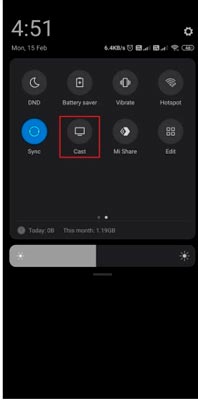
- El sistema buscará los dispositivos compatibles cercanos; selecciona tu dispositivo Roku de la lista.
- En este momento, la pantalla de tu móvil se reflejará íntegramente en el televisor.
- Abre la aplicación Udemy e inicia sesión con tus credenciales.
- Reproduce el video del curso y el contenido se proyectará automáticamente en tu Roku, permitiéndote estudiar con una experiencia visual mejorada.
Duplicar la pantalla de Udemy a Roku desde iOS
- Verifica que tu dispositivo iOS (iPhone o iPad) y el Roku compartan la misma red wifi.
- Accede a la App Store e instala la aplicación oficial de Udemy.
- Inicia la app y realiza el login con tu cuenta personal.
- Accede al Centro de Control deslizando el dedo desde la esquina superior derecha (en modelos con FaceID) o desde abajo hacia arriba (en modelos con botón de inicio).
- Pulsa sobre el icono de Screen Mirroring (Duplicar pantalla).
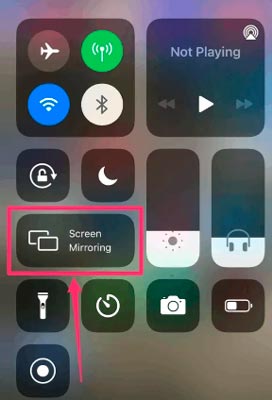
- Selecciona tu dispositivo Roku de la lista de dispositivos disponibles detectados por AirPlay.
- Regresa a la aplicación Udemy, elige la lección que desees y el video se reproducirá en la pantalla grande de tu televisor.
Reflejar pantalla de Udemy en Roku desde una PC con Windows
Si prefieres gestionar tus cursos desde un ordenador, conecta tu PC con Windows y tu Roku a la misma red wifi y sigue estos pasos:
- Abre tu navegador web preferido (Chrome, Firefox, Edge, etc.).
- Accede al sitio web oficial de Udemy, https://www.udemy.com/, y autentícate con tu ID de usuario.
- Haz clic en el icono del Centro de actividades ubicado en la esquina inferior derecha de la barra de tareas de Windows.

- Selecciona el botón Conectar para desplegar la ventana de dispositivos inalámbricos disponibles.
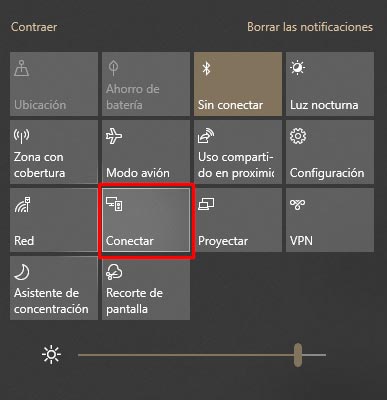
- Identifica y elige tu dispositivo Roku de la lista.
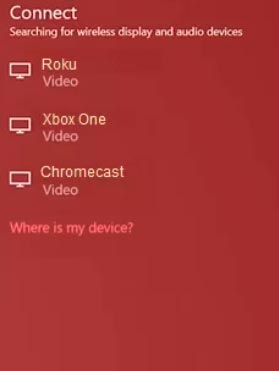
- Vuelve a la pestaña de Udemy en tu navegador y selecciona la videolección que quieras estudiar.
- El contenido se transmitirá instantáneamente, permitiéndote estudiar de forma más cómoda y con mayor visibilidad.
Preguntas frecuentes
¿Es mejor Udemy o Coursera?
¿Puedo utilizar Udemy sin internet?
Tenemos más consejos de Roku para ti:
- 3 Métodos para ver Google Fotos en Roku
- 4 Métodos para obtener Zwift en Roku
- 2 Fáciles Métodos para obtener Soundcloud en Roku
Integrar la potencia educativa de Udemy con la comodidad de Roku transforma tu televisor en un aula virtual avanzada. Aunque no exista una aplicación nativa, las funciones de Screen Mirroring, AirPlay y Cast eliminan cualquier barrera técnica, permitiéndote acceder a miles de cursos en alta definición y mejorar tu perfil profesional desde la comodidad de tu hogar.