- Uso de la aplicación oficial Roku Remote y la extensión Remoku para control virtual.
- Método de conexión física mediante cable Ethernet para dispositivos compatibles.
- Requisitos indispensables de red local para el emparejamiento de dispositivos.
- Solución de errores comunes de compatibilidad en Android e iOS.
Casi todos los modelos de Roku utilizan Wi-Fi para conectarse a Internet. Esto suele funcionar bien, pero si necesitas conectarte a una nueva red Wi-Fi y no tienes el control remoto (mando a distancia), las cosas pueden complicarse considerablemente. Perder el mando es un problema común, y aunque parezca un contratiempo menor, la dependencia de la interfaz física para la configuración inicial de red puede dejar tu dispositivo inutilizable temporalmente.
Si tu Roku ya está conectado a una red Wi-Fi y sólo necesitas cambiarlo a otra, estás de suerte. Puedes usar la aplicación móvil de Roku o la extensión de escritorio del navegador como un control remoto virtual para cambiar de red Wi-Fi. Estas herramientas actúan como un puente digital que te permite navegar por los menús de configuración sin necesidad de botones físicos.
Si tu dispositivo Roku no está conectado a una red Wi-Fi, la situación es más compleja y tendrás que usar Ethernet. La única advertencia es que este método sólo funciona si tu Roku tiene un puerto Ethernet integrado. Si no lo tiene, y el dispositivo no reconoce ninguna red previamente guardada, no te quedará más remedio que adquirir un mando a distancia nuevo o un mando universal compatible.
A continuación, te explicamos detalladamente cómo conectar Roku a Wi-Fi sin control remoto y cómo gestionar tu dispositivo mediante alternativas digitales y físicas.
NOTA IMPORTANTE: Muchas guías en la web afirman que puedes realizar este proceso sin necesidad de que tu Roku esté conectado a Internet, utilizando un hotspot móvil (punto de acceso) con el mismo nombre y contraseña que la red anterior. Este método puede haber funcionado en versiones muy antiguas del firmware, pero ya no funciona. Tu Roku debe estar conectado a una red activa para que la aplicación Roku pueda detectarlo y comunicarse con él. Si el dispositivo está totalmente desconectado y no tienes puerto Ethernet, la app no podrá localizarlo.
Conectar Roku a Wi-Fi sin un control remoto usando la aplicación Roku
La herramienta más eficaz es la aplicación oficial Roku Remote. Esta app gratuita convierte tu smartphone en un centro de mando completo, permitiéndote gestionar el streaming y la configuración del sistema desde la palma de tu mano. Está disponible para iPhone en la App Store y para Android en Google Play Store.
Antes de comenzar, es vital entender que para que el emparejamiento ocurra, ambos dispositivos deben estar en la misma red local. Si estás configurando el Roku por primera vez o si el dispositivo se ha restablecido de fábrica, la app no podrá detectarlo ya que no hay una conexión de red establecida.
- Conecta tu smartphone a la misma red Wi-Fi que el reproductor Roku. Si el Roku no está conectado a ninguna red, este método no será viable.
- Abre la app Roku y toca la sección de Dispositivos (Devices) ubicada en la esquina inferior derecha de la pantalla.
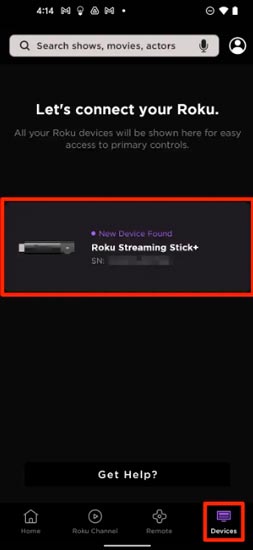
- Toca tu dispositivo Roku cuando aparezca en el listado de búsqueda de la aplicación y selecciona el botón Conectar ahora.
Consejo rápido: Si el dispositivo no aparece, prueba a reiniciar el router, el teléfono móvil o el propio Roku y vuelve a intentar la búsqueda.
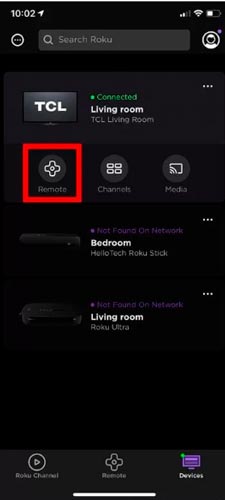
- Una vez vinculado, tu celular funcionará como el mando. Toca en Remoto (Remote) y utiliza el pad virtual para navegar hasta Configuración (Settings) en el menú lateral izquierdo de la pantalla de inicio, y luego entra en Red (Network).

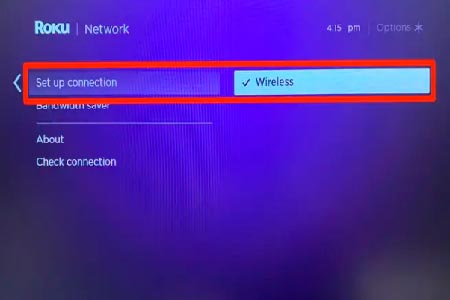
- Selecciona la opción Configurar conexión (Set up connection), y elige Inalámbrico (Wireless). El Roku escaneará las señales disponibles; selecciona la tuya e introduce la contraseña correspondiente.
- Es fundamental saber que al cambiar la red, el control remoto virtual se desconectará inmediatamente. Para recuperar el control, debes conectar tu celular a la nueva red Wi-Fi y repetir el proceso de vinculación en la app.
La aplicación de Roku es sumamente versátil. Ofrece dos modos de navegación: el Modo Tradicional, que imita exactamente los botones del mando físico, y el Panel Táctil, que permite deslizar el dedo para mover el cursor. Puedes alternar entre estos modos en la configuración de la app. Además, si tienes una Roku TV, puedes activar la opción de controlar el encendido y el volumen de la televisión desde el menú de Sistema en la app.
Conectar Roku a Wi-Fi sin un control remoto desde navegador web
Si prefieres no instalar aplicaciones en tu móvil o si te resulta más cómodo operar desde un ordenador, puedes utilizar la extensión de navegador llamada Remoku, compatible con Google Chrome y Microsoft Edge. Esta herramienta es ideal para quienes tienen el PC junto al televisor.
Al igual que con la aplicación móvil, este método requiere que el Roku ya tenga una conexión Wi-Fi activa. Si el dispositivo está totalmente desconectado, Remoku no podrá localizar la dirección IP del Roku en la red local.
- Asegúrate de que tu computadora y el reproductor Roku estén conectados a la misma red Wi-Fi. Abre el navegador Google Chrome o Edge.
- Instala la extensión Remoku y haz clic en su icono en la barra de herramientas superior derecha. Aparecerá un mando virtual en pantalla.
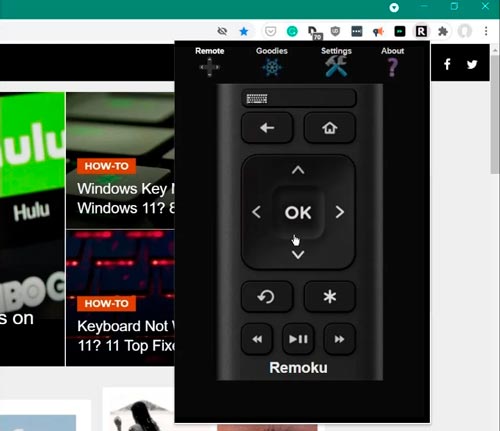
- Utilizando el mando virtual, dirígete a Configuración en la pantalla de inicio y selecciona Red.
- Ve a Configurar conexión $
ightarrow$ Inalámbrico, busca tu red Wi-Fi, selecciónala e ingresa la clave de seguridad.
- Una vez aplicada la nueva conexión, Remoku perderá la sincronización. Solo debes conectar tu PC a la nueva red y volver a activar la extensión.
Conectar Roku a Wi-Fi sin mando a distancia usando un cable ethernet
Este es el único método viable si tu Roku no tiene conexión a internet y necesitas configurarlo desde cero sin el mando físico. Sin embargo, tiene una limitación física: solo funciona en dispositivos que cuentan con un puerto Ethernet RJ45, como la serie Roku Ultra o algunos modelos de Roku TV.
Para este proceso, necesitarás el cable de red y la aplicación móvil de Roku instalada en tu teléfono (iOS o Android) para actuar como puente de control.
- Conecta físicamente el reproductor Roku al router mediante el cable Ethernet. Luego, conecta tu smartphone al Wi-Fi de ese mismo router. Al estar ambos en la misma red local (una por cable y otra por aire), la app podrá detectarlo.
- Abre la app Roku, ve a Dispositivos y selecciona tu reproductor cuando aparezca en la lista.
- Una vez establecida la conexión, accede a la pestaña de Remoto.
- En la pantalla del televisor, navega hacia Configuración $
ightarrow$ Red.
- Selecciona Configurar conexión y, en lugar de inalámbrico, elige Con cable (Wired).
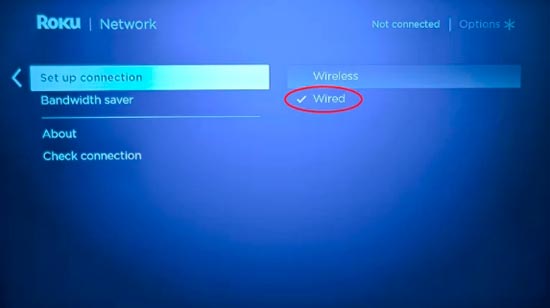
- Sigue las instrucciones en pantalla para validar la conexión. Una vez que el Roku confirme que tiene internet vía cable, ya puedes navegar por los menús para configurar la red Wi-Fi si así lo deseas.
- Cuando la configuración inalámbrica esté completa y probada, puedes retirar el cable Ethernet con seguridad.
Resolución de problemas y consejos adicionales
A veces, a pesar de seguir los pasos, el dispositivo puede presentar errores. Aquí te detallamos las situaciones más comunes y cómo solucionarlas:
¿Por qué la app móvil no detecta mi Roku?
Existen varios escenarios donde la app no podrá emparejarse con el dispositivo:
- Configuración inicial: Si es la primera vez que enciendes el aparato, el Roku requiere un mando físico para la activación inicial.
- Alimentación USB: Algunos modelos Roku se alimentan vía USB desde la TV. Si la TV se apaga completamente, el Roku pierde energía y la app no podrá encontrarlo hasta que se reinicie.
- Restablecimiento de fábrica: Si has hecho un reset, se borran las credenciales de red y la app queda desconectada.
Errores de compatibilidad en Android e iOS
Si recibes el mensaje «El dispositivo no es compatible», intenta lo siguiente:
- En Android: Actualiza Google Play Store, borra el caché de la tienda y verifica que los servicios de Google Play estén al día. Es crucial que el dispositivo esté certificado por Play Protect; si tienes un teléfono con ROM modificada o root, la app de Roku podría no funcionar por seguridad.
- En iOS: Asegúrate de tener iOS 14.0 o una versión superior. Si tienes una versión anterior, la app no será compatible.
Cómo diagnosticar la calidad de tu conexión
Si notas que los videos tardan en cargar, puedes verificar el estado de tu red desde el mando virtual: ve a Configuración $
ightarrow$ Red $
ightarrow$ Acerca de. Aquí podrás ver:
- Intensidad de la señal: Debe marcar «Excelente» o «Buena». Si indica «Regular» o «Mala», tendrás problemas de buffering.
- Velocidad de descarga: Fundamental para quienes usan conexión por cable.
- Detalles técnicos: Dirección IP, MAC y canal inalámbrico.
Consulta más guías de Roku a continuación:
- Cómo Habilitar el Modo Desarrollador de Roku
- Cómo Configurar y Usar Alexa en Roku
- Cómo restablecer de fábrica tu Roku
Si después de intentar todos estos métodos sigues sin acceso y tu modelo de Roku no dispone de puerto Ethernet, la solución definitiva será adquirir un control remoto de repuesto oficial o un mando universal certificado. Recuerda siempre verificar la compatibilidad del modelo antes de realizar la compra para evitar errores de hardware.