- Sin App Nativa: Flixtor no está en la Roku Channel Store, por lo que requiere métodos de transmisión externos.
- Métodos de Acceso: Es posible utilizar el Reflejo de Pantalla (Android/iOS) o funciones de Casting/AirPlay para usuarios premium.
- Catálogo Versátil: Acceso a películas, series, anime y dramas internacionales mediante un sistema de recomendación inteligente.
En la actualidad, todos buscamos la manera más eficiente de transmitir nuestras películas y series favoritas online. La búsqueda de un servicio que sea asequible, versátil y que cuente con un catálogo extenso es una prioridad para los amantes del cine. En este contexto, Flixtor se posiciona como una de las opciones más atractivas del mercado. En este artículo detallado, exploraremos exhaustivamente los pasos necesarios para transmitir y disfrutar de Flixtor en Roku, optimizando la experiencia de usuario en el salón de tu hogar.
¿Qué es Flixtor y cuáles son sus características principales?
Flixtor es un servicio de streaming diseñado para actuar como el compañero de entretenimiento definitivo. A diferencia de otras plataformas cerradas, Flixtor funciona organizando y recomendando contenidos de diversos proveedores, permitiendo que los usuarios descubran películas, series de televisión, dramas y anime, todo centralizado en un solo lugar.
Esta plataforma destaca por su capacidad de curación de contenido. No se limita a ofrecer una lista infinita, sino que permite navegar a través de colecciones organizadas por géneros, tales como acción, romance, comedia, thriller y muchas más. Es la herramienta ideal tanto para quienes buscan los estrenos más recientes y tendencias globales, como para los aficionados a los clásicos del cine o los últimos episodios de anime.
Entre sus funciones más destacadas encontramos:
- Búsqueda inteligente: Permite localizar rápidamente títulos específicos, actores o directores favoritos.
- Interfaz intuitiva: Un diseño limpio y fácil de usar que minimiza el tiempo de navegación.
- Recomendaciones personalizadas: El sistema sugiere contenido basado en tus gustos para ayudarte a encontrar tu próxima serie favorita.
- Lista de seguimiento: Posibilidad de guardar contenidos para verlos más tarde, optimizando la gestión de tu tiempo de ocio.
- Catálogo multicultural: Acceso a producciones de Hollywood, Bollywood, cine británico, coreano (K-dramas) y producciones independientes.
Es importante mencionar que Flixtor ofrece flexibilidad en su modelo de acceso: puedes utilizar el servicio de forma gratuita o acogerte a un plan de suscripción. No obstante, existe una diferencia técnica fundamental: las funciones avanzadas de casting y AirPlay están reservadas exclusivamente para los usuarios de pago. Además, cabe destacar que Flixtor actúa como un navegador y recomendador; no aloja contenido con derechos de autor en sus propios servidores, sino que enlaza a plataformas disponibles públicamente.
¿Cómo transmitir Flixtor en Roku?
Debemos ser honestos: no existe soporte oficial ni una aplicación nativa de Flixtor desarrollada específicamente para el sistema operativo de Roku. Esto significa que no encontrarás la app en la Roku Channel Store. Sin embargo, esto no impide que puedas disfrutar de sus contenidos en tu pantalla grande. Para lograrlo, es necesario recurrir al reflejo de pantalla (screen mirroring) o al casting.
Dependiendo de si utilizas un dispositivo Android o iOS, el procedimiento varía ligeramente. A continuación, detallamos los requisitos y pasos exactos para cada ecosistema.
Requisitos previos de configuración en Roku
Antes de intentar la transmisión, es imperativo habilitar los permisos de recepción en tu dispositivo Roku para evitar errores de conexión.
Para los usuarios de Android:
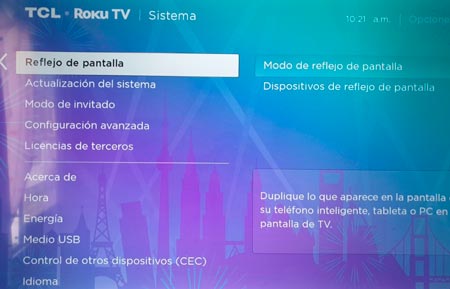
- Accede al menú principal de tu Roku y navega hacia Configuración > Sistema > Reflejo de pantalla > Modo de Reflejo de pantalla.
- Aquí debes seleccionar la opción Preguntar (para validar cada conexión) o Permitir siempre (para una conexión más fluida y automática).
- Asegúrate de que tanto tu dispositivo Android como el Roku estén conectados a la misma red Wi-Fi; de lo contrario, el dispositivo no será visible.
Para usuarios de iOS (iPhone/iPad):
- En la interfaz de Roku, dirígete a Configuración > Apple AirPlay y HomeKit > Configuración de Apple AirPlay y HomeKit.
- Localiza el interruptor de AirPlay y asegúrate de que esté activado.
- Al igual que con Android, es indispensable que el dispositivo Apple y el Roku compartan la misma red inalámbrica.
Recomendación: Cómo añadir y transmitir Apple TV en Roku
Método 1: Reflejar Flixtor a Roku desde Android
Este método es ideal para usuarios gratuitos, ya que simplemente duplica lo que ves en tu móvil en la televisión.
- Descarga e instalación: Instala la aplicación Flixtor en tu dispositivo Android. Dado que no está en la tienda oficial, hazlo desde una fuente de confianza o el sitio oficial mediante la descarga del archivo APK.
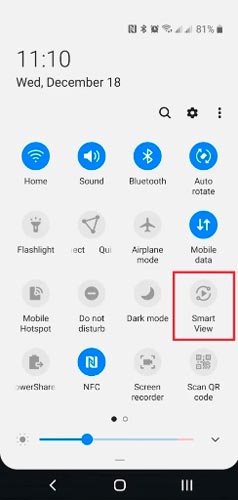
- Activación del espejo: Desliza el panel de ajustes rápidos de Android y selecciona la opción de Reflejo de pantalla (en algunos dispositivos aparece como Smart View, Cast o Transmitir).
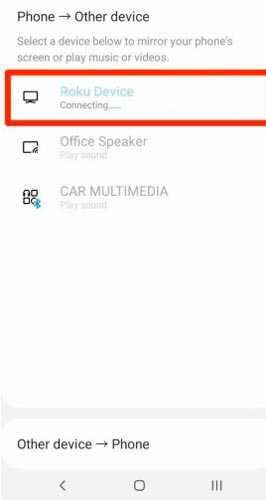
- Vinculación: De la lista de dispositivos disponibles que aparezca en tu teléfono, pulsa sobre el nombre de tu dispositivo Roku.
- Confirmación: Si es la primera vez que te conectas, aparecerá un mensaje en la pantalla del televisor. Selecciona Aceptar o Aceptar siempre.

- Visualización: Una vez establecida la conexión, verás la interfaz de tu Android proyectada en Roku. Abre la aplicación Flixtor, elige tu contenido y comienza la reproducción.
Método 2: Reflejar Flixtor en Roku desde iOS
Para los usuarios de Apple, el proceso se realiza a través de la potente tecnología de AirPlay integrada en Roku.
- Instalación: Descarga e instala la aplicación Flixtor en tu dispositivo iOS siguiendo las instrucciones del sitio web oficial.
- Acceso al Centro de Control: Abre el Centro de Control de tu iPhone o iPad (deslizando hacia abajo desde la esquina superior derecha en modelos recientes).
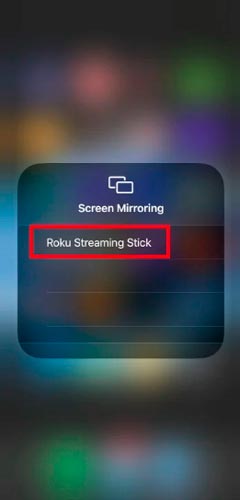
- Iniciación del espejo: Pulsa el botón de Screen Mirroring (el icono de dos rectángulos superpuestos).

- Selección del destino: Haz clic sobre el nombre de tu dispositivo Roku en la lista de dispositivos compatibles.
- Reproducción: Ahora que tu pantalla de iOS es visible en el televisor, abre Flixtor y disfruta de tus películas favoritas en alta definición.
Método 3: Transmisión directa desde Android (Exclusivo usuarios de pago)
A diferencia del reflejo de pantalla, el casting integrado permite que el dispositivo Roku reciba la señal del contenido directamente, liberando la pantalla de tu móvil para que puedas usar otras apps mientras la película se reproduce en la TV.
- Instala la aplicación Flixtor en tu Android desde un sitio web de confianza.
- Inicia sesión con tu cuenta de pago y abre la aplicación.
- Busca y selecciona la película o serie que desees ver.
- Durante la reproducción del contenido, localiza y haz clic en el icono de Transmisión (Cast) ubicado en la barra de herramientas del reproductor.
- Selecciona el nombre de tu dispositivo Roku de la lista de objetivos.
- Si Roku solicita permiso, elige Aceptar o Aceptar siempre.
El contenido comenzará a reproducirse automáticamente en tu televisor Roku con una calidad de flujo superior al reflejo simple.
Recomendación: Cómo Ver The Boys en Roku
Método 4: AirPlay integrado en Flixtor (Exclusivo usuarios de pago)
Para los usuarios de iOS con suscripción, Flixtor ofrece una integración optimizada con AirPlay, evitando tener que duplicar toda la pantalla del teléfono y centrándose solo en el flujo de video.
- Descarga la aplicación Flixtor en iOS desde la fuente oficial.
- Inicia sesión con tu cuenta premium y selecciona el contenido a reproducir.
- Una vez que el video esté en marcha, pulsa el icono de AirPlay específico dentro de la aplicación Flixtor.
- Elige tu dispositivo Roku de la lista de dispositivos compatibles con AirPlay.
- El flujo de video se trasladará instantáneamente a la pantalla de tu Roku.
Preguntas frecuentes
¿Está Flixtor disponible en Roku?
¿Se pueden instalar aplicaciones de terceros en Roku?
¿Cuál es la diferencia entre reflejo de pantalla y casting en Flixtor?
Flixtor se consolida como una herramienta sumamente útil para quienes desean explorar el vasto mundo del cine y las series sin complicaciones, ofreciendo desde contenidos populares de Hollywood hasta joyas del anime y dramas coreanos. Aunque la ausencia de una app nativa en Roku pueda parecer una limitación, el uso de AirPlay y el Screen Mirroring permiten trasladar la experiencia móvil a la pantalla grande de manera eficiente. Siguiendo los pasos de esta guía, cualquier usuario, ya sea gratuito o premium, puede convertir su televisor Roku en un centro de entretenimiento impulsado por Flixtor.