- Integración total entre el ecosistema de Amazon Alexa y los dispositivos de streaming de Roku.
- Control avanzado de reproducción, búsqueda de contenidos y gestión de hardware para Roku TV.
- Compatibilidad amplia con múltiples modelos de reproductores Roku y dispositivos Echo.
Tener un asistente virtual al lado es sumamente útil en la actualidad. Simplificará drásticamente toda la tarea a la hora de gestionar el entretenimiento en casa, permitiéndote olvidarte del mando a distancia en muchas ocasiones. Roku se ha consolidado como uno de los dispositivos de transmisión más utilizados por millones de personas para disfrutar de la televisión sin depender de una conexión por cable tradicional. Recientemente, la compatibilidad entre los reproductores Roku y Alexa ha evolucionado, simplificando el control del dispositivo mediante la voz. Además de utilizar la búsqueda básica, puedes integrar Amazon Alexa en Roku para un control total y remoto.
El servicio de voz de Amazon, basado en la nube, permite una interacción fluida que abarca desde la reproducción de música y podcasts hasta el acceso a audiolibros y la gestión de aplicaciones de streaming. Puedes pedirle a Alexa que reproduzca una película específica, inicie canales predeterminados en Roku o realice búsquedas rápidas de cualquier información en la web. Para acceder a todas estas funciones, el paso fundamental es conectar la cuenta de Amazon con el ecosistema de Roku. A continuación, detallamos exhaustivamente cómo lograr esta integración.
¿Alexa funciona con Roku?
¿Funciona Alexa en Roku? o ¿Roku funciona con Alexa? es la duda más frecuente entre los usuarios de Roku TV. La respuesta corta y categórica es sí. Esta funcionalidad es posible gracias a la implementación de la llamada «Skill» o habilidad de Alexa, que actúa como el puente de comunicación entre ambos sistemas. Esta integración permite que Alexa no solo busque contenido, sino que administre la reproducción de medios y, en el caso de las televisores inteligentes, controle el hardware del dispositivo.
Recomendación: Cómo Instalar, Configurar y Usar ExpressVPN en Roku
¿Qué necesitas para empezar la configuración?
Antes de proceder con la vinculación, es crucial verificar que cumples con ciertos requisitos técnicos para evitar errores durante el proceso de emparejamiento:
- Versión del Software: El dispositivo Roku debe ejecutar el Roku OS 9.1 o superior (aunque algunas versiones básicas funcionan desde la 8.1). Puedes comprobar tu versión actual navegando en el menú de Configuración (Settings) > Sistema (System) > Acerca de (About) o Actualización de Sistema. Recuerda que Roku busca actualizaciones automáticamente cada 24 a 36 horas, pero puedes forzar una búsqueda manual si es necesario.
- Cuenta de Usuario: Es indispensable poseer una cuenta de Roku activa y gratuita.
- Hardware de Amazon: Necesitarás un dispositivo habilitado para Alexa, como el Amazon Echo, Echo Show, Echo Dot, Echo Spot, Echo Plus o cualquier dispositivo de terceros que integre el asistente de Amazon.
- Aplicación Móvil: Debes tener instalada la app de Alexa en un dispositivo móvil con sistema operativo iOS o Android.
¿Cómo configurar Roku y Alexa paso a paso?
Sigue detalladamente estos pasos para vincular tu cuenta de Roku con Amazon Alexa y empezar a disfrutar del control por voz:
- Abre la aplicación Alexa en tu teléfono inteligente (Android o iOS).
- Pulsa el icono de menú, representado por las tres líneas horizontales (hamburguesa) situadas en la esquina superior izquierda de la pantalla.
- Desplázate por el menú lateral y selecciona la opción de Ajustes.
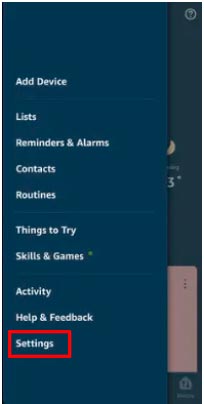
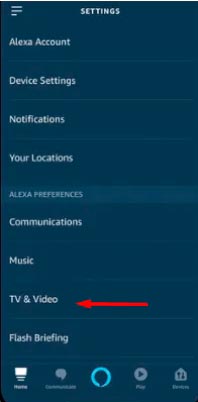
- Dentro de los ajustes, busca y selecciona la categoría TV y Video. En la pantalla siguiente, localiza y selecciona Roku.
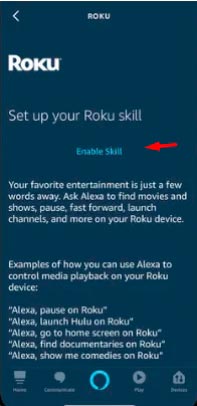
- Haz clic en el botón Habilitar Skill (Habilidad). Esto abrirá una nueva pestaña en tu navegador web.
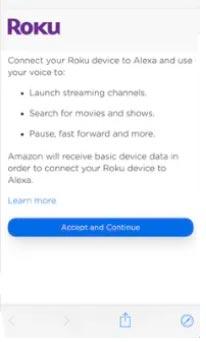
- Inicia sesión con las credenciales de tu cuenta de Roku. Una vez autenticado, pulsa los botones de Aceptar y Continuar para otorgar los permisos necesarios.
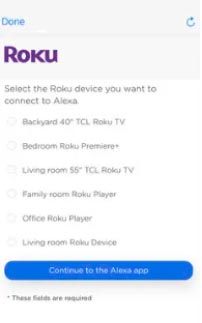
- Tras habilitar la skill, la aplicación te pedirá seleccionar el dispositivo Roku que deseas controlar. Si tienes varios, puedes marcar la opción «Seleccionar todo» o elegir uno específico (por ejemplo, «Roku Sala»).
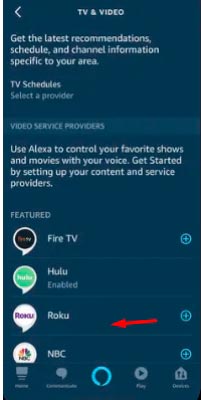
- Presiona el botón Continuar.
- Ahora, elige el dispositivo Amazon Alexa (el Echo o altavoz específico) que quieres que actúe como controlador y pulsa sobre Vincular dispositivos.
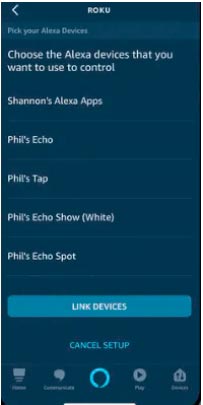
- Espera unos segundos a que el proceso de sincronización finalice. Para terminar, haz clic en Continuar y ya podrás empezar a dar órdenes de voz a tu dispositivo Roku.
Recomendación: 6 Cosas que debes hacer cuando tu Roku se calienta
Guía Completa de Comandos de Voz para Alexa y Roku
La potencia de esta integración reside en la variedad de comandos. Dependiendo de si tienes un reproductor de streaming o una Roku TV, las posibilidades varían:
Control de reproducción de medios (Todos los dispositivos)
Puedes gestionar la reproducción básica y la navegación mediante frases como:
- «Alexa, ve al inicio en el Roku de la oficina.»
- «Alexa, pausa el Roku de la cocina.»
- «Alexa, retrocede en el Roku del dormitorio.»
- «Alexa, adelanta rápido en el Roku de la sala de estar.»
- «Alexa, inicia Prime Video en Roku.»
Búsqueda de contenidos y entretenimiento
Para encontrar qué ver sin navegar por los menús, utiliza:
- «Alexa, encuentra documentales en el Roku del dormitorio.»
- «Alexa, muéstrame comedias en el Roku de la cocina.»
- «Alexa, busca películas de acción en el Roku de la recámara.»
- «Alexa, inicia Disney Plus en el Roku de la sala de estar.»
Control avanzado para Roku TV
Si posees una televisión con sistema Roku integrado, tienes acceso a funciones de hardware adicionales:
- «Alexa, enciende la Roku TV de la oficina.»
- «Alexa, silencia el Roku de la recámara.»
- «Alexa, sube el volumen en el Roku de la sala.»
- «Alexa, establece el volumen en 20 en el Roku del estudio.»
- «Alexa, cambia al canal 7.1 en el Roku de la sala de estar.»
- «Alexa, cambia a HDMI 2 en el Roku de la cocina.»
Es importante notar que algunos comandos pueden tener limitaciones según la aplicación. Por ejemplo, es posible que ciertas apps de terceros no permitan el inicio directo mediante voz. Para una lista exhaustiva y actualizada, puedes consultar la documentación oficial de Roku aquí.
Ajustes Críticos para el Funcionamiento Correcto
Para que los comandos de encendido y sintonización funcionen, debes activar dos configuraciones clave:
- Inicio rápido de la TV (Fast TV Start): Esta función es obligatoria si deseas encender la pantalla mediante la voz o escuchar música y podcasts (como Pandora o TuneIn) mientras la pantalla permanece apagada. Sin esto, Alexa no podrá «despertar» la televisión.
- Sintonizador y Antena: Para utilizar los comandos de cambio de canales (ej. «cambia al canal 5.1»), debes tener una antena HDTV correctamente conectada y configurada en tu Roku TV.
Cómo vincular dispositivos Roku adicionales
Si inicialmente configuraste Alexa para controlar un solo reproductor y ahora has adquirido uno nuevo, es posible que la habilidad no detecte automáticamente el nuevo hardware. En este caso, la solución más efectiva es reiniciar la Skill siguiendo estos pasos:
- Abre la app de Alexa y ve a Skills y juegos.
- Busca la Skill de Roku y selecciona Desactivar Skill.
- Confirma la acción y luego pulsa en Habilitar para usar.
- Repite la vinculación de la cuenta y, cuando el sistema te pregunte, selecciona «Seleccionar todo» para incluir todos los dispositivos Roku registrados en tu cuenta.
Dispositivos Compatibles
Esta funcionalidad es compatible con una vasta gama de hardware. Entre los modelos admitidos se encuentran:
- Televisores: Todos los modelos de Roku TV.
- Reproductores Express: Roku Express (3700, 3900, 3930), Express+ (3710, 3910, 3931) y Express 4K / 4K+.
- Streaming Sticks: Roku Streaming Stick (3600, 3800) y Streaming Stick+ (3810X, 3811).
- Modelos Numéricos: Roku 2 (4210), Roku 3 (4200, 4230) y Roku 4 (4400).
- Gama Alta: Roku Premiere, Premiere+, Roku Ultra y Ultra LT.
- Audio: Roku Streambar, Streambar Pro y Roku Smart Soundbar.
Preguntas frecuentes
¿Puede Alexa conectarse a Roku?
¿Puede Alexa controlar Roku TV?
¿Qué hacer si Alexa no descubre mi dispositivo Roku?
Integrar Alexa con Roku transforma la experiencia de entretenimiento en el hogar, eliminando la fricción de navegar por menús complejos y permitiendo una gestión instantánea del contenido. Ya sea que utilices un Echo Dot para controlar tu habitación o un Echo Show en la cocina, la compatibilidad entre estos sistemas asegura que tu televisión esté siempre a un comando de distancia. Recuerda mantener el software actualizado para aprovechar las nuevas funciones de voz que se añaden periódicamente.
¡Sigue apoyándonos! En caso de cualquier duda o consulta, puedes compartirla como comentario a continuación.