- Imposibilidad de instalación nativa: Kodi no puede instalarse directamente en Roku debido a las restricciones del sistema operativo.
- Método de Reflejo de Pantalla: La única forma de usar Kodi en Roku es mediante la duplicación de pantalla desde Android, iOS o Windows.
- Addon Roku para Kodi: Existe un complemento específico para añadir canales de Roku dentro de la interfaz de Kodi en otros dispositivos.
- Seguridad con VPN: Se recomienda el uso de VPN para evitar bloqueos geográficos y proteger la privacidad al usar complementos.
Puedes obtener cientos de opciones en Kodi para combatir el aburrimiento. Es una excelente plataforma que tiene compatibilidad con diferentes formatos como vídeos, audios, e incluso galería de imágenes. A continuación, explicamos detalladamente cómo ver Kodi en Roku y todas las alternativas disponibles para maximizar tu entretenimiento.
Kodi es un potente software multimedia de código abierto. Se define como un centro de entretenimiento donde se pueden encontrar películas, programas de televisión, música y una cantidad ingente de contenido digital. Esta aplicación es la mejor para el entretenimiento en casa y ofrece un rendimiento optimizado en múltiples plataformas como Android, iOS, Windows, Mac, Linux, y dispositivos de transmisión como Roku y Firestick.
Características principales de Kodi
El uso de Kodi para Roku (mediante las técnicas que veremos) permite acceder a funciones avanzadas que transforman tu televisor en un cine inteligente. Sus características más destacadas son:
- Filosofía de fuente abierta: Al ser de código abierto, permite una libertad total para personalizar la experiencia, permitiéndote ver numerosas películas, series, deportes y escuchar tu música favorita sin restricciones impuestas por un fabricante.
- Ecosistema de complementos (add-ons): Esta es la joya de la corona de Kodi. Puedes extender sus capacidades instalando add-ons de vídeo, radio, audio y televisión. Existen repositorios comunitarios que añaden miles de canales y servicios de streaming.
- Gestión y grabación de vídeos: Permite organizar tu biblioteca multimedia y, en ciertos casos, ver y grabar televisión en directo para consumirla en tu tiempo libre, sincronizando el contenido entre múltiples dispositivos.
- Compatibilidad Multiformato: Soporta la reproducción de archivos ISO (incluyendo menús completos de DVD), lo que lo convierte en un servidor multimedia robusto para coleccionistas de cine.
Recomendación: Todos los Modelos de Roku ¡Elige el que más te guste!
¿Se puede instalar Kodi directamente en Roku?
Es fundamental aclarar un punto técnico: Kodi no está disponible en la tienda de canales de Roku (Channel Store). Esto se debe a que el sistema operativo de Roku es un entorno cerrado y altamente seguro, similar al de Apple TV, lo que impide la carga lateral (sideloading) de archivos APK de Android.
Debido a que Kodi permite la instalación de plugins de terceros que podrían violar los términos de servicio de Roku, la empresa no permite su instalación nativa. Además, no existe una forma viable de hacer jailbreak a Roku, ya que su arquitectura es extremadamente resistente. Por lo tanto, la única manera efectiva de disfrutar de Kodi en tu Roku es a través del reflejo de pantalla (screen mirroring) o casting desde otro dispositivo.
Cómo ver Kodi en Roku mediante Reflejo de Pantalla
El mirroring consiste en proyectar en tiempo real lo que ves en la pantalla de un dispositivo (móvil, tablet o PC) hacia la televisión. Para lograrlo, primero debemos preparar el dispositivo Roku.
Paso 1: Activar el modo reflejo de pantalla en Roku
Antes de transmitir los contenidos de Kodi desde Android o Windows, debes habilitar los permisos en tu Roku siguiendo estos pasos:
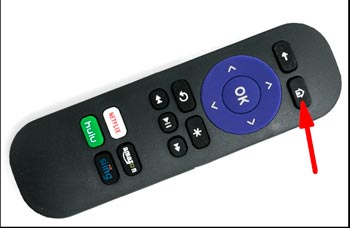
- Utiliza el control remoto de Roku y presiona el botón Home.
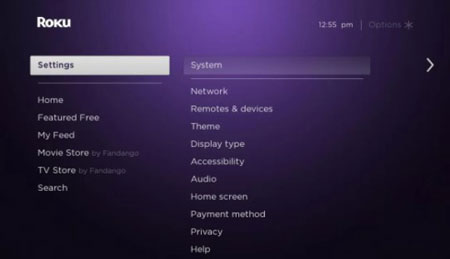
- Navega por el menú lateral hasta encontrar Configuración y entra en el apartado de Sistema.
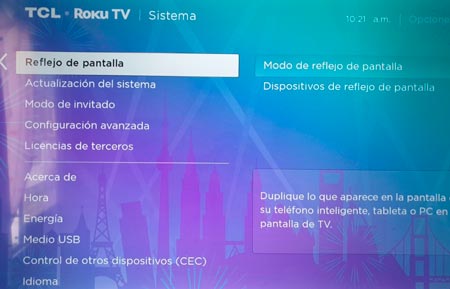
- Busca la opción Reflejo de pantalla y accede a Modo de Reflejo de pantalla.
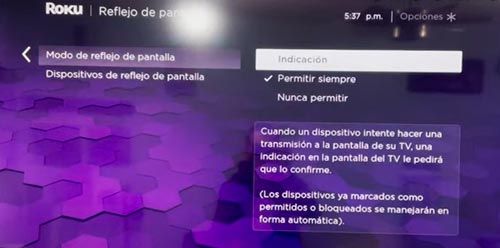
- Para evitar confirmaciones constantes, selecciona la opción Permitir siempre.
Importante: Asegúrate de que tu dispositivo Roku tenga la versión de software 5.6 o superior y que esté conectado a la misma red Wi-Fi que el dispositivo desde el cual transmitirás Kodi.
Cómo ver Kodi en Roku usando Android
Si tienes un smartphone o tablet Android (versión 4.4.2 o superior), sigue estos pasos detallados para proyectar Kodi en tu Roku TV:
- Verifica que ambos dispositivos compartan la misma conexión Wi-Fi.
- Abre la aplicación de Ajustes de tu Android.
- Accede a la sección de conexión de dispositivos y Bluetooth y busca la opción Cast (Transmitir).
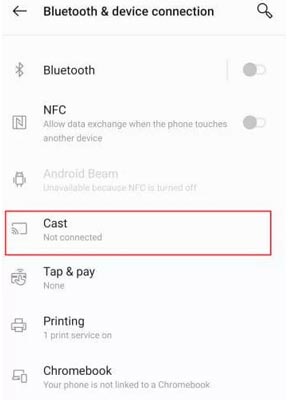
- En la lista de dispositivos disponibles, selecciona tu dispositivo Roku.
- Si el Roku solicita permiso, elige Permitir siempre.
- Abre la aplicación de Kodi en Android y reproduce el contenido deseado; este se verá inmediatamente en la televisión.
Nota técnica: Dependiendo del fabricante (Samsung, Xiaomi, Huawei, etc.), el nombre de esta función puede variar. Busca términos como Smart View, Screen Casting, Wireless Display, SmartShare o HTC Connect en la barra de búsqueda de tus ajustes.
Recomendación: 3 formas de conseguir un navegador web para Roku
Reflejar pantalla de Kodi a Roku desde smartphone iOS (iPhone/iPad)
Para los usuarios de Apple, la tecnología utilizada es AirPlay. En primer lugar, debes configurar AirPlay en Roku siguiendo esta ruta rápida:
Configuración > Apple Airplay y HomeKit > Configuración de Apple Airplay y HomeKit > Habilitar Airplay
Una vez habilitado, sigue estos pasos para transmitir Kodi desde iOS:
- Conecta tu iPhone o iPad y el dispositivo Roku a la misma red inalámbrica.
- Lanza la aplicación Kodi desde la App Store en tu dispositivo iOS.
- Abre el Centro de Control deslizando el dedo y pulsa el icono de Screen Mirroring (Duplicar pantalla).
- Selecciona tu dispositivo Roku de la lista.
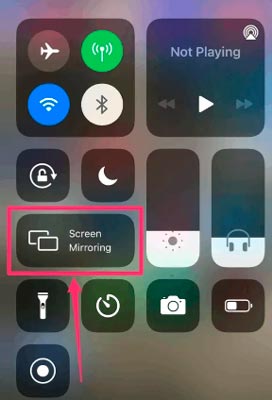
- La interfaz de tu iOS se reflejará en el televisor. Regresa a Kodi y comienza la reproducción.
Cómo ver Kodi en Roku usando Windows
Si prefieres usar tu PC o portátil con Windows 10 u 11, tienes varias rutas para lograr la duplicación de pantalla:
- Asegúrate de que el PC y el Roku estén en la misma red Wi-Fi.
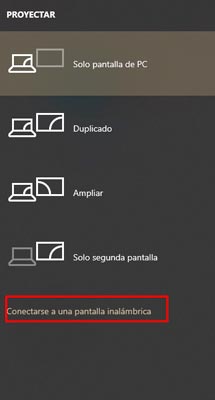
- Presiona simultáneamente las teclas Windows + P en tu teclado.
- Haz clic en la opción Conectarse a una pantalla inalámbrica y elige tu dispositivo Roku de la lista.
Métodos alternativos para Windows:
- Vía Configuración de Dispositivos: Ve a Inicio > Configuración > Dispositivos > Dispositivos conectados > Agregar un dispositivo y selecciona tu Roku inalámbricamente.
- Vía Bluetooth: Aunque es menos común para vídeo, puedes intentar añadir el Roku desde la pestaña de Dispositivos Bluetooth y otros dispositivos.
- Vía Pantalla Wireless: Ve a Configuración > Pantalla > Conectar a una pantalla wireless y selecciona el dispositivo desde el centro de actividades.
El Addon Roku: Contenido la inversa
Es importante no confundir la instalación de Kodi en Roku con la instalación del Addon Roku dentro de Kodi. Este complemento es una herramienta versátil que permite acceder a una vasta selección de canales de TV en directo y contenido a la carta directamente desde la interfaz de Kodi (en tu PC o Android), simulando la oferta de contenido de Roku.
Este addon ofrece más de 100 canales organizados en categorías como: acción, deportes, animación, gaming, historia, música, radio y documentales. Aunque predomina el inglés, incluye una notable cantidad de contenido en español latino, incluyendo telenovelas y deportes.
Cómo instalar el Addon Roku en Kodi (Paso a paso)
- Abre Kodi y ve al icono del engranaje (Ajustes).
- Entra en el Administrador de archivos y selecciona Añadir fuente.
- En la URL, escribe exactamente https://k.slyguy.xyz/ y asígnale el nombre "slyguy".
- Vuelve al menú principal, entra en Complementos (icono de la caja) y elige Instalar desde archivo zip.
- Busca la fuente slyguy y selecciona el archivo repository.slyguy.zip.
- Una vez instalado, selecciona Instalar desde repositorio > SlyGuy Repository > Complementos para vídeo > Roku.
- Haz clic en Instalar y espera la notificación de activado.
Optimización, VPN y Solución de Problemas
Cuando utilizas Kodi y sus complementos, especialmente para transmitir contenido en vivo o torrents, es altamente recomendable el uso de una VPN (como FastestVPN o IPVanish). Esto es crucial por tres razones principales:
- Privacidad y Anonimato: Oculta tu actividad de navegación y evita que los proveedores de internet rastreen tus hábitos de streaming.
- Eliminación de Geo-bloqueos: Muchos addons de Kodi tienen contenido restringido por región. Una VPN te permite cambiar tu ubicación virtual para acceder a canales de otros países.
- Seguridad Digital: Protege tu sistema contra posibles ciberataques al cifrar tu conexión, especialmente importante si usas redes Wi-Fi públicas.
Solución a problemas comunes del Addon Roku
- Carga lenta o fallos de conexión: Verifica la estabilidad de tu internet o reinicia el router. Si el problema persiste, intenta cambiar el servidor de tu VPN.
- Canales que no se reproducen: Algunos canales pueden estar fuera de servicio. Asegúrate de tener activada la opción "Permitir control remoto" en la configuración de Kodi.
- El addon no aparece en la sección TV: Para integrar los canales en el apartado de TV de Kodi, verifica que el complemento PVR IPTV Simple Client esté correctamente habilitado en la sección de "Mis Addons".
Preguntas frecuentes
¿Cuál es el mejor dispositivo para transmitir Kodi?
¿Cómo conseguir películas gratis en Roku?
¿Se pueden cargar aplicaciones de forma lateral (Sideload) en Roku?
¿Es legal Kodi?
¿Kodi está en la Roku Channel Store?
No. Como se mencionó, la capacidad de instalar plugins de terceros hace que Kodi infrinja las políticas de seguridad de Roku, por lo que no existe una app oficial en su tienda.
¿Es posible hacer jailbreak a Roku e instalar Kodi?
No. El sistema operativo de Roku es extremadamente seguro y no se han reportado métodos efectivos de jailbreak que permitan la instalación nativa de Kodi.
¿Se puede poner Kodi en Roku?
Sí, pero de forma indirecta. Utilizando la función de reflejo de pantalla desde un dispositivo Android, iOS o Windows, puedes proyectar la interfaz de Kodi en tu televisión Roku sin complicaciones.
En conclusión, aunque la instalación nativa es imposible, el uso de la duplicación de pantalla y la integración de addons especializados permiten convertir cualquier dispositivo Roku en una potente estación de entretenimiento multimedia, siempre y cuando se cuente con la infraestructura de red adecuada y, preferiblemente, la protección de una VPN para garantizar la seguridad y el acceso global al contenido.