- Proceso de instalación paso a paso desde la Roku Channel Store y mediante la aplicación móvil.
- Guía exhaustiva para activar la cuenta, gestionar suscripciones y personalizar idiomas y subtítulos.
- Soluciones para dispositivos TCL (Roku, Android y Google TV) y modelos antiguos.
- Soporte técnico y resolución de problemas comunes para optimizar la experiencia de streaming.
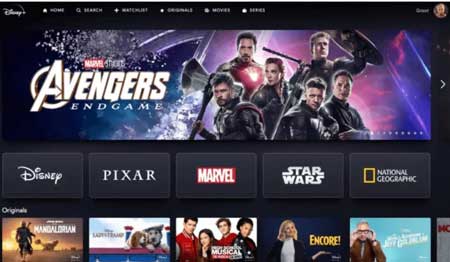
Sumérgete en la esencia del entretenimiento moderno con la aplicación Disney Plus. Este servicio de streaming por suscripción se ha consolidado como uno de los gigantes de la industria, ofreciendo un catálogo imbatible de exclusivos originales de Disney, Pixar, Star Wars, Marvel y National Geographic. Ya sea que busques revivir la magia de los clásicos animados, emocionarte con las batallas épicas de los Vengadores o explorar los misterios del universo, Disney+ es la plataforma ideal. Disfruta de tus películas, programas de televisión y series favoritas con la flexibilidad de descargar contenidos para verlos sin conexión en tu tiempo libre, eliminando la dependencia de una conexión a internet constante.
Además, esta aplicación es compatible con la calidad de hasta 4K Ultra HD y sonido Dolby Atmos en dispositivos Roku seleccionados, lo que garantiza una experiencia cinematográfica desde la comodidad de tu hogar. A continuación, te mostraremos detalladamente cómo añadir, configurar y disfrutar de Disney Plus en Roku TV o en cualquier dispositivo Roku Streaming para que puedas empezar a ver tus vídeos favoritos de la manera más sencilla y eficiente posible.
Características detalladas de Disney Plus
Disney+ no es solo una plataforma de vídeos, sino un ecosistema de entretenimiento diseñado para todas las edades. A continuación, desglosamos sus características más impresionantes:
- Opción sin anuncios: Si optas por la versión Premium de la membresía, podrás disfrutar de todos tus vídeos sin interrupciones publicitarias. Además, esta modalidad permite acceder a miles de títulos en calidad 4K UHD y HDR, optimizando el contraste y el brillo de la imagen.
- Catálogo de contenido exclusivo: La plataforma es un tesoro audiovisual que ofrece más de 500 películas y 350 series de televisión, además de una vasta gama de programas exclusivos. El catálogo se nutre de clásicos atemporales, estrenos recientes y originales mensuales, asegurando que siempre haya algo nuevo que descubrir.
- Flexibilidad de visualización múltiple: Una de sus mayores ventajas es la capacidad de disfrutar de Disney Plus en hasta cuatro pantallas simultáneamente sin coste adicional. Esto es ideal para familias donde cada miembro desea ver un contenido diferente. Además, permite la descarga de contenidos ilimitados en hasta diez dispositivos diferentes, facilitando la visualización en viajes o zonas sin cobertura.
Planes de suscripción disponibles:
Para adaptarse a diferentes presupuestos y necesidades, Disney Plus cuenta con tres planes principales de suscripción (precios sujetos a cambios regionales):
- Suscripción mensual: $7.99/mes (ideal para quienes prefieren flexibilidad total).
- Paquete Disney Plus: 13,99 $/mes (a menudo incluye beneficios adicionales o combos).
- Suscripción anual: 139,99 $/año (la opción más económica a largo plazo, ya que ahorras el coste de varios meses).
Es importante mencionar que, en ocasiones, puedes obtener una prueba gratuita de Disney Plus de hasta siete días para experimentar la plataforma antes de comprometerte. Para suscribirse y gestionar tu cuenta, puedes visitar el sitio oficial en https://www.disneyplus.com/.
Recomendación: Cómo activar y ver Cartoon Network en Roku
¿Cómo añadir Disney Plus en Roku?
La aplicación de Disney Plus se encuentra disponible de forma oficial en la Roku Channel Store. El proceso de instalación es intuitivo y rápido si sigues estos pasos detallados:
- Pulsa el botón Home en tu control remoto de Roku para volver a la pantalla principal.
- Dirígete y selecciona la opción de Canales de Streaming (Streaming Channels) situada en el menú lateral de la página de inicio.

- Desplázate hacia abajo en la lista y pulsa el botón Buscar Canales (Search Channels).
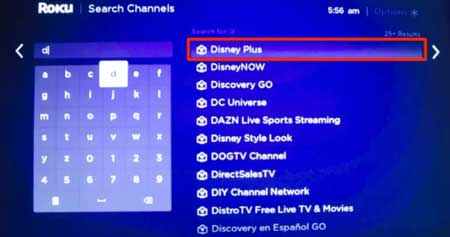
- Escribe Disney Plus en la barra de búsqueda. El sistema te mostrará los resultados; selecciona el canal oficial en la lista. En este momento, se abrirá la página de detalles de la aplicación.
- Pulsa el botón Agregar canal (Add Channel) para iniciar la descarga e instalación automática en tu dispositivo.

- Una vez que el proceso de instalación haya finalizado con éxito, pulsa el botón Aceptar. El icono de Disney Plus aparecerá ahora en tu pantalla de inicio.
NOTA: Si experimentas errores, la aplicación no abre o se cierra inesperadamente, visita este artículo donde detallamos todas las posibles soluciones técnicas.
Método alterno para añadir Disney Plus en Roku vía App Móvil
Existen situaciones donde el mando a distancia puede fallar o simplemente prefieres la comodidad del teclado de tu smartphone. Si tu control de Roku no funciona, puedes utilizar la aplicación oficial de Roku para instalar Disney Plus y gestionar tu dispositivo de forma remota.
Importante: Para que este método funcione, es imperativo que tu dispositivo Android o iOS y tu dispositivo Roku estén conectados a la misma red Wi-Fi. Sigue estos pasos:
- Instala la aplicación de Roku desde la Play Store o App Store y ábrela.
- Inicia sesión con tu cuenta de Roku registrada.
- Toca la pestaña Dispositivos en la pantalla principal de la aplicación.
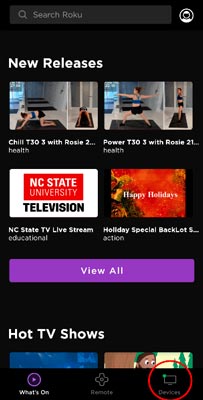
- Selecciona tu dispositivo Roku específico de la lista de equipos disponibles y detectados.
- Una vez establecida la conexión, pulsa sobre la pestaña Canales.
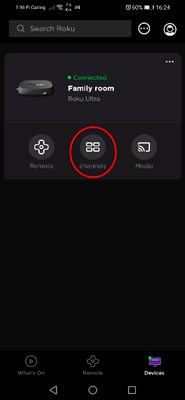
- Accede a la sección Tienda de Canales (Channel Store).
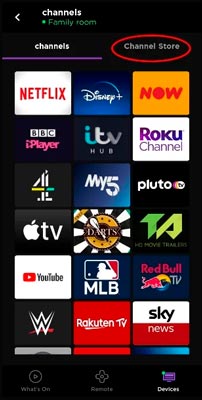
- Busca la aplicación Disney Plus en el buscador de la tienda y selecciónala.
- Pulsa el botón Añadir canal.
La aplicación se añadirá a tu Roku generalmente en un plazo de 24 horas, aunque puedes forzar una actualización de Roku para obtener la aplicación de manera inmediata.
¿Cómo activar Disney Plus en Roku?
Tener la aplicación instalada es solo el primer paso; ahora debes vincular tu cuenta para acceder al contenido. Sigue este procedimiento de activación:
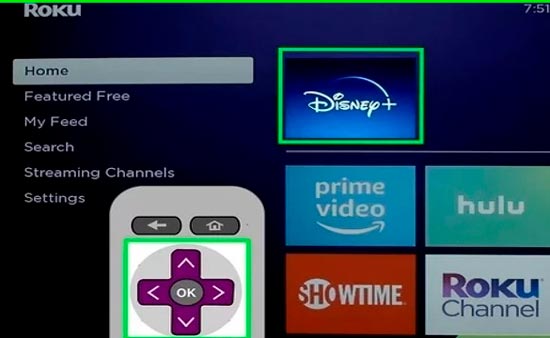
- Localiza el icono de Disney Plus en la pantalla de inicio de tu Roku y ábrelo.
- El sistema te pedirá que inicies sesión. Completa el proceso utilizando tus credenciales de acceso (correo electrónico y contraseña) de tu membresía premium.
- En algunos casos, se te proporcionará un código de activación que deberás introducir en la web de Disney+ desde tu móvil o PC para vincular la televisión.
- Una vez validada la cuenta, aparecerá la pantalla de inicio de Disney Plus con todas las categorías.
- Ahora solo queda seleccionar la película o serie que desees disfrutar.
Guía para cancelar la suscripción a Disney+ en Roku
Si decides dejar de utilizar el servicio, existen dos vías principales para gestionar la baja, dependiendo de si realizaste el pago a través de la plataforma de Roku o directamente con Disney.
Opción 1: Mediante el dispositivo Roku
- Accede a la «Pantalla de inicio» de tu dispositivo pulsando el botón de inicio y abre el canal de Disney+.

- Mientras estás dentro de la app, pulsa el botón estrella/asterisco (*) de tu control remoto para abrir el menú de opciones rápidas.
- Selecciona la opción «Gestionar suscripción». Se abrirá una ventana con dos alternativas: «Cancelar suscripción» y «Dejar sin cambios, salir». Elige «Cancelar suscripción» y confirma la acción.
Opción 2: Mediante el sitio web de Roku
Si prefieres gestionar tus pagos desde un ordenador, sigue estos pasos:
- Abre tu navegador y ve al sitio web oficial de Roku.
- Haz clic en «Iniciar sesión» en la esquina superior derecha. Si ya tienes la sesión activa, haz clic en el avatar de tu usuario y selecciona «Mi cuenta».
- Busca la sección de «Gestionar suscripción», donde verás el listado de todos los canales premium activos.
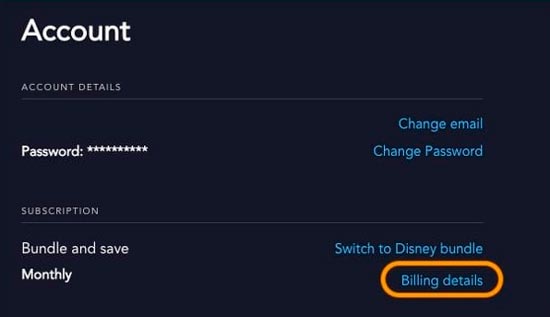
- Ubica Disney Plus en la lista y haz clic en el botón de «Cancelar suscripción».
Control de subtítulos en Disney Plus para Roku TV
La accesibilidad es clave en Disney+. Dependiendo de la película o de la necesidad del usuario, es posible activar o desactivar los subtítulos de manera instantánea durante la reproducción:
- Inicia la aplicación y reproduce el contenido deseado.
- Utiliza el control remoto y presiona el botón estrella/asterisco (*).
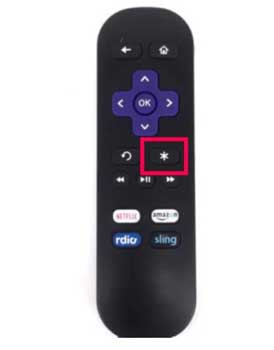
- En el menú lateral que aparece, navega hasta la opción «Subtítulos».
- Puedes alternar entre activado o desactivado utilizando las flechas de dirección de tu mando Roku.
Configuración de idiomas en Disney Plus sobre Roku
Puedes personalizar la experiencia auditiva y visual ajustando el idioma del contenido y de la interfaz de usuario.
Cómo cambiar el idioma del audio (Doblaje)
- Mientras el video está en reproducción, mantén presionado el botón estrella/asterisco (*).
- Selecciona la opción «Pista de audio» en el menú emergente.
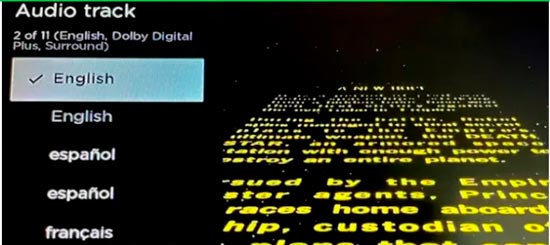
- Elige el idioma disponible para ese título concreto. Ten en cuenta que en algunos modelos de Roku, esta opción puede encontrarse dentro de un submenú llamado «Accesibilidad y Subtítulos».
Cómo cambiar el idioma de la interfaz del canal
Para cambiar el idioma de los menús y la navegación, debes hacerlo desde los ajustes del perfil de usuario y no desde la configuración general de Roku:
- En la pantalla de inicio de Disney Plus, selecciona el icono de tu perfil ubicado en la barra lateral izquierda.
- Haz clic en la opción «Editar Perfiles» y selecciona el perfil específico que deseas modificar.
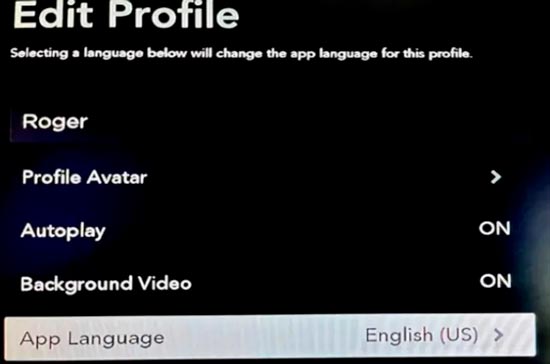
- En el campo «Idioma de la aplicación», elige tu idioma de preferencia y guarda los cambios.
Actualización de Disney Plus en Roku
Mantener la aplicación actualizada es fundamental para evitar errores de carga y acceder a las últimas funciones. Sigue estos pasos para forzar la actualización del sistema:
- Pulsa el botón Inicio del control remoto.
- Navega hacia el menú de «Configuración».
- Entra en la sección «Sistema» y luego selecciona «Actualización del sistema».
- Haz clic en el botón «Comprobar actualización». Roku buscará automáticamente si hay versiones más recientes del firmware y de las aplicaciones instaladas, incluyendo Disney+.
Tener una suscripción activa te abre las puertas a un mundo de entretenimiento sin límites. Desde las aventuras de Los Vengadores hasta la nostalgia de El Rey León, Disney Plus es la herramienta definitiva para disfrutar en familia. Si cuentas con un dispositivo Roku compatible, no hay razón para no tener este catálogo en tu salón.
Compatibilidad y casos especiales: Televisores TCL y otros
Es muy común encontrar Disney Plus en televisores TCL, ya que muchos de ellos operan bajo el sistema operativo de Roku. Si tienes un TCL Roku TV, los pasos descritos anteriormente son exactamente los mismos. Sin embargo, existen otras variantes de TCL que requieren métodos distintos:
TCL Android TV o Google TV
Si tu televisor TCL no usa Roku sino Android TV o Google TV, el proceso cambia:
- Enciende el televisor y asegúrate de estar conectado a Internet.
- Ve a la pestaña de aplicaciones y selecciona «Obtener más aplicaciones» para abrir la Google Play Store.
- Busca «Disney Plus» en la barra de búsqueda, selecciona la app y pulsa «Instalar».
Televisores TCL antiguos (sin Smart TV nativa)
Si tienes un modelo antiguo que no soporta aplicaciones modernas, puedes convertirlo en un centro de streaming mediante dispositivos externos:
- Amazon Fire Stick: Conéctalo al puerto HDMI, navega hasta la Amazon Appstore, busca Disney Plus y selecciona «Añadir a la casa».
- Chromecast: Conecta el dispositivo al HDMI, usa la app Google Home en tu móvil para configurarlo y luego utiliza el icono de «Cast» dentro de la aplicación de Disney Plus en tu smartphone para enviar la señal al televisor.
- Roku Stick: Ideal para cualquier TV con HDMI. Solo debes instalar el dispositivo y seguir los pasos de la Tienda de Canales mencionados arriba.
Alternativas a Disney Plus en Roku
Si ya has visto todo el catálogo de Disney o buscas contenidos diferentes (como series adultas o cine independiente), Roku ofrece otras excelentes opciones:
- Hulu en Roku: Ideal para series actuales y contenido televisivo estadounidense.
- Netflix en Roku: El gigante del streaming con una variedad global masiva.
- Pluto TV en Roku: Una opción gratuita basada en canales lineales (FAST).
- Prime Video en Roku: Incluido con la suscripción de Amazon Prime.
- HBO Max en Roku: Calidad premium en series y películas de Warner Bros.
Preguntas frecuentes sobre Disney Plus en Roku
¿Tiene Disney+ una aplicación propia?
¿Puedo tener Disney Plus en Roku?
¿En qué otros dispositivos está disponible Disney+?
¿Vale la pena pagar la suscripción de Disney+?
¿Por qué no encuentro Disney Plus en mi Roku?
Mi app de Disney+ no funciona en Roku a pesar de intentar todo, ¿qué hago?
Contar con Disney Plus en un ecosistema Roku transforma cualquier televisor en una ventana a mundos fantásticos, permitiendo una gestión sencilla de perfiles, idiomas y calidad de imagen. Ya sea que utilices un televisor TCL inteligente o un dispositivo de streaming externo, la plataforma ofrece una estabilidad notable y un catálogo que se renueva constantemente para mantener cautivado al espectador.