- Verificación de configuraciones internas como el modo No Molestar, el desvío de llamadas y la función de silenciar desconocidos.
- Diagnóstico de problemas de conectividad mediante la gestión de la red, la tarjeta SIM y las actualizaciones del operador.
- Procedimientos de restablecimiento avanzado y herramientas de diagnóstico oficiales de Apple para errores persistentes.

Si te preguntas ¿por qué no me entran las llamadas en mi iPhone?, no estás solo. Este es uno de los inconvenientes más comunes entre los usuarios de iOS. Puede deberse a una simple configuración accidental, como el modo «No molestar», a problemas de cobertura de red, o incluso a fallos más profundos en la tarjeta SIM o el sistema operativo. Para solucionar este problema, es fundamental realizar un chequeo exhaustivo desde lo más sencillo hasta los ajustes más avanzados de red y sistema.
📱 Soluciones para los problemas de llamadas en el iPhone: ¿Por qué no me entran las llamadas? 🤔
Existen múltiples razones por las que un dispositivo Apple puede dejar de recibir llamadas. A continuación, detallamos todas las posibles causas y sus respectivas soluciones para que puedas restablecer el funcionamiento de tu teléfono.
1. Verifica tu conexión de red y cobertura: Lo primero es asegurarte de que tienes una buena señal de red. Si observas los mensajes «Sin servicio» o «Buscando» en la barra de estado, es probable que estés en una zona de sombra. Intenta desplazarte a otra ubicación o desactiva y vuelve a activar los datos celulares desde Configuración para refrescar la conexión con la antena más cercana.
2. Reinicia tu iPhone: Muchas veces, los procesos internos del sistema pueden bloquearse. Reiniciar el dispositivo puede solucionar problemas temporales de software. Para hacerlo, mantén presionado el botón de encendido/apagado hasta que aparezca «Deslizar para apagar», apágalo y enciéndelo nuevamente tras unos segundos.

3. Comprueba el modo «No molestar» y los Modos de Concentración: Si el modo «No molestar» está activado, el iPhone silenciará las llamadas entrantes. Ve a Configuración > Enfoque > No molestar y asegúrate de que esté desactivado. Recuerda que los modos de concentración pueden programarse automáticamente, por lo que es vital revisar que no haya un horario activo que esté bloqueando tus notificaciones.
4. Desactiva el reenvío o desvío de llamadas: El desvío de llamadas redirige las llamadas entrantes a otro número, impidiendo que suene tu dispositivo. Para verificarlo, dirígete a Configuración > Teléfono > Desvío de llamadas y asegúrate de que la opción esté apagada, analizando para qué sirve el desvío de llamadas en iPhone para evitar errores.
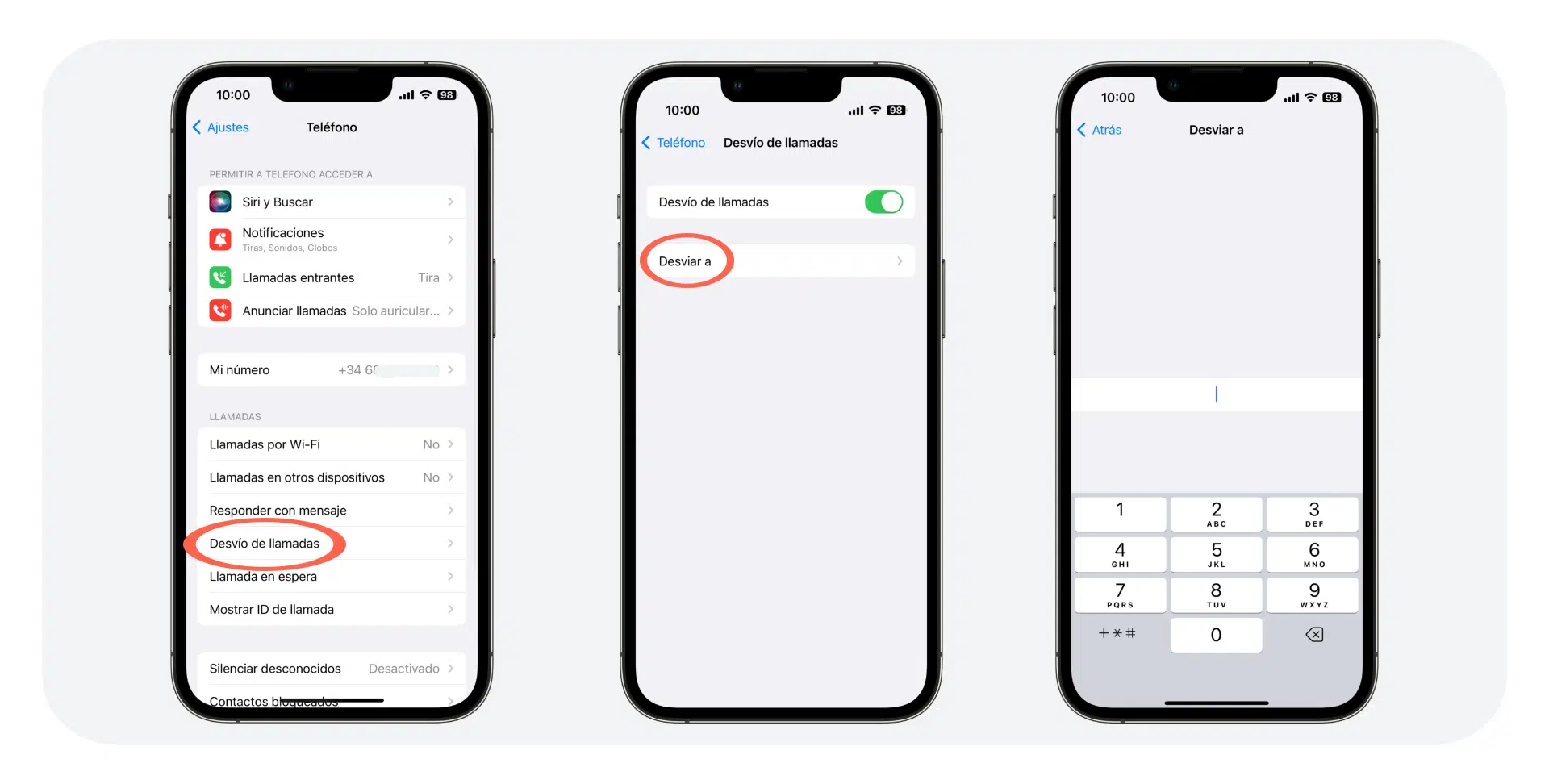
5. Revisa la función «Silenciar desconocidos»: A partir de versiones recientes de iOS, existe la opción de silenciar llamadas de números que no están en tu agenda. Si está activa, solo entrarán llamadas de tus contactos o personas recientes. Puedes encontrar este ajuste en Configuración > Apps > Teléfono > Silenciar desconocidos. Si necesitas recibir llamadas de cualquier número, desactiva esta casilla.
6. Comprueba si hay números bloqueados: Es posible que hayas bloqueado un contacto por error. Para revisar la lista de personas restringidas, ve a Configuración > Teléfono > Contactos bloqueados. Si el número que esperas aparece allí, simplemente desbloquéalo para volver a recibir sus llamadas.
7. Actualiza el sistema operativo y la configuración del operador: Mantener iOS actualizado es crítico para corregir errores de rendimiento. Ve a Configuración > General > Actualización de software. Además, existen las «Actualizaciones de los ajustes del operador» que optimizan la conexión con tu compañía telefónica. Para buscarlas, ve a Configuración > General > Información; si hay una actualización disponible, aparecerá un aviso automáticamente.
⚙️ Ajustes Avanzados de Red y Hardware
Restablecer la configuración de red: Esta es una de las soluciones más efectivas cuando hay errores de conectividad persistentes. Ve a Configuración > General > Transferir o restablecer iPhone > Restablecer > Restablecer configuración de red. Ten en cuenta que este proceso borrará todas las contraseñas de Wi-Fi guardadas, las redes preferidas y la configuración de VPN o APN.
Gestión del Modo Avión: A veces la señal se queda «colgada». Activa el Modo de vuelo desde la configuración, espera unos cinco segundos y desactívalo. Esto obliga al iPhone a buscar nuevamente la torre de telefonía más potente.
Verificación de la tarjeta SIM: Si el problema persiste, podría haber un fallo físico. Apaga el teléfono, retira la tarjeta SIM, limpia los contactos con cuidado y vuelve a insertarla. Si tienes un iPhone con eSIM, verifica que el plan de datos esté activo y correctamente configurado en los ajustes celulares.
Cambio de banda de red: En algunos modelos, puedes intentar cambiar la tecnología de red (por ejemplo, pasar de 5G a LTE o 4G) en Configuración > Datos móviles > Opciones, ya que algunas bandas pueden presentar inestabilidad en ciertas zonas.
📞 Soporte Técnico y Operador Telefónico
Cuando el problema no se resuelve con ajustes internos, la causa suele estar fuera del dispositivo. En los modelos con iOS 18 o versiones posteriores, Apple recomienda descargar la app Soporte de Apple para ejecutar diagnósticos avanzados que determinen si el fallo es de hardware.
Al contactar con tu operador de telefonía, asegúrate de validar los siguientes puntos:
- Que tu cuenta esté configurada correctamente para el modelo de iPhone que utilizas.
- Que no existan interrupciones del servicio o caídas de red en tu zona geográfica.
- Que tu línea no esté bloqueada por asuntos de facturación o falta de pago.
- Que no haya errores técnicos en el sistema de enrutamiento de llamadas del operador.
En casos extremos, si nada de lo anterior funciona, puedes intentar restaurar el teléfono y configurarlo como nuevo (Configuración > General > Restablecer > Borrar contenidos y ajustes), asegurándote de haber realizado una copia de seguridad previa en iCloud.
Preguntas Frecuentes
¿Cómo puedo solucionar el problema de que no me entren las llamadas en mi iPhone?
Para resolverlo, comienza por reiniciar el dispositivo y comprobar que el modo «No molestar» esté desactivado. Verifica la cobertura de red y asegúrate de que no tienes activado el desvío de llamadas. Si persiste, restablece los ajustes de red o contacta con tu operador para descartar fallos en la línea.
¿Cuáles son los pasos para verificar la configuración de llamadas en mi iPhone si no estoy recibiendo llamadas?
Sigue este orden lógico para solucionar por qué no me entran las llamadas iPhone:
- Desactiva el modo «No molestar» en el Centro de Control o Ajustes > Enfoque.
- Revisa que el desvío de llamadas esté apagado en Ajustes > Teléfono.
- Consulta la lista de Contactos bloqueados en Ajustes > Teléfono.
- Comprueba que la opción «Silenciar desconocidos» no esté filtrando tus llamadas.
- Verifica que tu número esté correctamente reconocido en Ajustes > Teléfono > Mi número.
¿Qué ajustes de red debo revisar si mi iPhone no recibe llamadas correctamente?
Debes centrarte en la configuración de red, revisando especialmente el estado de la señal (barras de cobertura), la activación de las llamadas Wi-Fi (que pueden ayudar en zonas de baja señal) y, en última instancia, realizar un restablecimiento de los ajustes de red para eliminar errores de APN o VPN.
¿Cómo puedo solucionar el problema de que no recibo notificaciones de llamadas en mi iPhone?
Si la llamada entra pero no te avisa, revisa la configuración de Notificaciones en la app Ajustes y confirma que las alertas estén habilitadas para la app Teléfono. Verifica que no tengas activado un modo de Enfoque y que el interruptor físico de silencio (si tu modelo lo tiene) no esté activado. Si el fallo continúa, actualiza el software a la última versión de iOS.
Si tras seguir todos estos pasos detallados sigues experimentando problemas, es fundamental acudir al soporte técnico oficial de Apple o a un servicio especializado en reparación de hardware, ya que podría tratarse de un fallo en la antena interna del dispositivo o en la bandeja de la tarjeta SIM.