- Diferencias clave de interfaz entre la versión de WhatsApp para iOS y Android.
- Riesgos asociados al uso de APKs y MODs para imitar la estética de iPhone.
- Métodos oficiales para vincular una cuenta de Android en un dispositivo iOS.
- Consejos de seguridad y configuración de privacidad para usuarios de iPhone.
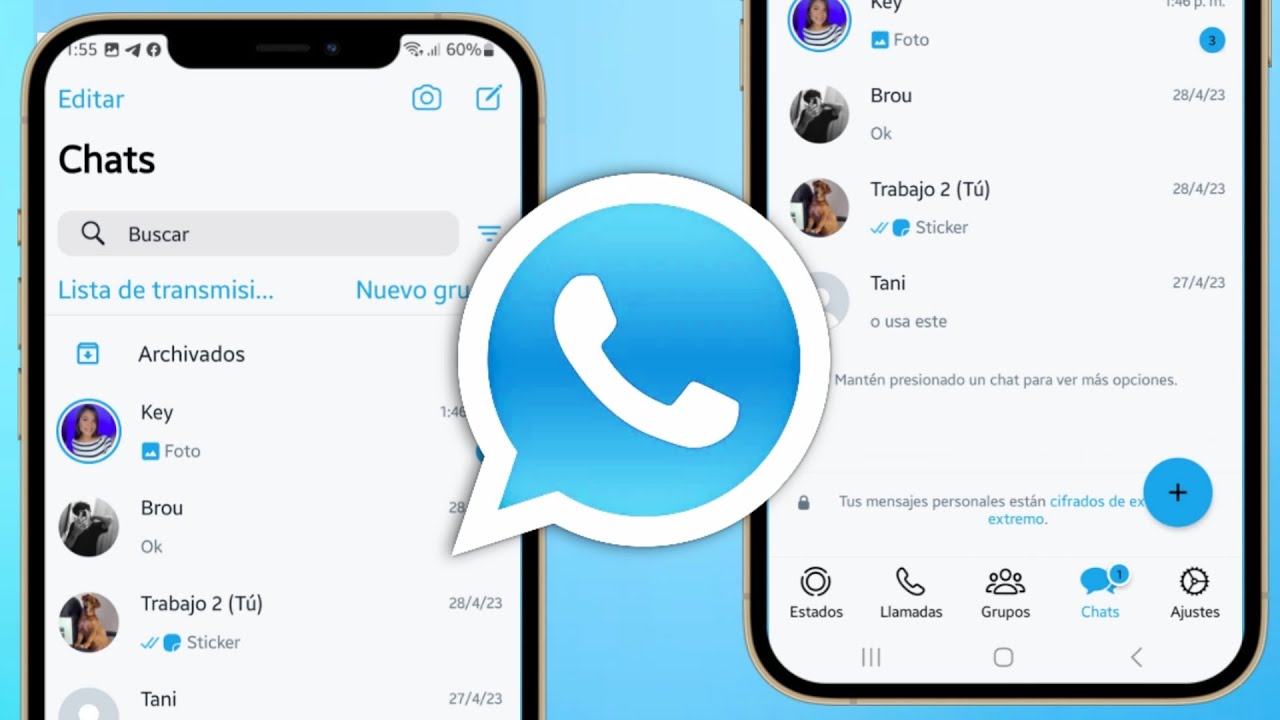
Para tener una aplicación similar a WhatsApp tipo iPhone, puedes usar aplicaciones como Telegram o Signal. Estas apps ofrecen funciones similares a WhatsApp y están disponibles en la App Store. Simplemente, descarga e instala la aplicación, regístrate con tu número de teléfono y ¡listo! ¡Disfruta chateando!
📱 Tutorial y guía de WhatsApp en iPhone: ¡Aprovecha al máximo todas las funciones! 📝
En este tutorial aprenderemos cómo utilizar WhatsApp en un iPhone para aprovechar al máximo todas sus funciones. Desde el inicio de sesión hasta la configuración de privacidad, te mostraremos paso a paso cómo sacarle el máximo provecho a esta aplicación de mensajería instantánea, analizando además las diferencias fundamentales entre el ecosistema de Apple y el de Google.
Paso 1: Descarga e instalación de WhatsApp
Lo primero que debemos hacer es descargar la aplicación WhatsApp tipo iPhone desde la App Store. Para ello, abrimos la tienda de aplicaciones en nuestro iPhone y buscamos «WhatsApp». Una vez encontrada, pulsamos en «Descargar» y esperamos a que termine la instalación. Es fundamental asegurarse de descargar la versión oficial para garantizar la seguridad de los datos y el correcto funcionamiento de las actualizaciones.
Paso 2: Registro y verificación de tu número de teléfono
Al abrir WhatsApp por primera vez, se nos pedirá que introduzcamos nuestro número de teléfono para poder registrar nuestra cuenta. Una vez ingresado el número, recibiremos un código de verificación por SMS. Introducimos ese código en la aplicación y pulsamos en «Verificar». Este proceso es esencial para validar la identidad del usuario y vincular la cuenta al dispositivo móvil.
Paso 3: Configuración de perfil y foto
Una vez verificado nuestro número, llegamos a la pantalla principal de WhatsApp. Para personalizar nuestro perfil, debemos ir a la pestaña «Ajustes». Dentro de los ajustes, encontramos la opción «Perfil». Aquí podemos añadir una foto de perfil, cambiar nuestro nombre y añadir una descripción. Estos elementos permiten que tus contactos te identifiquen rápidamente en la lista de chats.
Paso 4: Añadir contactos y chatear
Para comenzar a chatear con nuestros contactos, debemos añadirlos a nuestra lista de contactos de WhatsApp. Para ello, pulsamos en el icono de «Nuevo Chat» en la esquina inferior derecha de la pantalla principal. Aquí podremos buscar y seleccionar a nuestros contactos para abrir una conversación. Recuerda que el contacto debe estar guardado en la agenda del teléfono para aparecer automáticamente en la aplicación.
Paso 5: Explorando las funciones de WhatsApp
WhatsApp tiene muchas funciones interesantes más allá de los simples mensajes de texto. Podemos enviar fotos, videos, audios, ubicaciones, realizar llamadas o videollamadas, y mucho más. Luego, explora las opciones que aparecen en la parte inferior de cada chat para descubrir todas estas funciones. La versatilidad de la app permite gestionar grupos de trabajo, comunidades y estados temporales.
Paso 6: Configuración de privacidad
Es importante configurar adecuadamente nuestras opciones de privacidad en WhatsApp. Podemos elegir quién puede ver nuestra foto de perfil, la información de nuestro estado, o cuál es nuestra última hora de conexión. Para ello, vamos a la pestaña «Ajustes» y seleccionamos «Cuenta», luego «Privacidad». Allí encontraremos todas las opciones de configuración para evitar que personas desconocidas accedan a nuestra información personal.
¿Cómo tener WhatsApp estilo iPhone en Android? Análisis y Alternativas
Muchos usuarios de Android desean experimentar la estética de iOS. Aunque WhatsApp es la misma aplicación, existen diferencias notables en la interfaz de usuario. En iPhone, el diseño sigue las pautas de Apple con barras de navegación inferiores y una tipografía específica. En Android, históricamente se han utilizado botones flotantes y menús superiores, aunque Meta está unificando el diseño en ambos sistemas.
Actualmente, el rediseño de WhatsApp para Android ha trasladado las pestañas (chats, novedades, comunidades y llamadas) a la parte inferior, acercándose mucho más a la experiencia de iOS. Además, los fondos verdes intensos están siendo sustituidos por tonos blancos y limpios, haciendo que las aplicaciones sean casi idénticas visualmente.
Riesgos de los MODs y APKs de «WhatsApp iPhone»
En internet circulan versiones modificadas como WhatsApp Plus iPhone o diversos archivos APK que prometen cambiar totalmente la apariencia de la app en Android. Sin embargo, instalar este tipo de software de terceros conlleva riesgos críticos:
- Baneo de la cuenta: Meta puede suspender permanentemente tu número si detecta el uso de aplicaciones no oficiales.
- Malware: Los APKs modificados pueden contener virus que roben tu información bancaria o contraseñas.
- Pérdida de datos: Al no ser versiones oficiales, las copias de seguridad en Google Drive pueden fallar o corromperse.
Si decides probar estas versiones, es imperativo realizar una copia de seguridad completa antes de desinstalar la app oficial, habilitar los permisos de fuentes desconocidas en el navegador y ser consciente de que la seguridad de extremo a extremo podría verse comprometida.
Funciones avanzadas y trucos de la interfaz iOS
Aquellos que utilizan versiones modificadas o buscan la experiencia de iPhone suelen valorar ciertas funciones adicionales que no siempre están presentes en la versión estándar de Android:
- Emojis de iOS: Acceso a la librería completa de emoticonos de Apple, que suelen ser visualmente más detallados.
- Rechazo automático de llamadas: La capacidad de rechazar llamadas enviando un mensaje automático indicando que no hay conexión, evitando que el contacto sepa que la llamada fue rechazada manualmente.
- Gestión de bloqueos: Notificaciones avanzadas para saber cuándo alguien ha sido bloqueado o gestionar la lista de contactos restringidos de forma más intuitiva.
Vinculación de cuenta de Android en un iPhone
Una característica muy útil es la posibilidad de utilizar una misma cuenta en varios dispositivos simultáneamente, incluso cruzando sistemas operativos. Si tienes un teléfono principal Android, puedes vincularlo a un iPhone como dispositivo secundario.
Para lograrlo, debes seguir estos pasos detallados:
- Asegúrate de que la aplicación en el iPhone esté actualizada a la última versión disponible.
- Al iniciar el proceso de registro, no introduzcas el número inmediatamente; busca la opción «Vincular este dispositivo a una cuenta existente».
- En el teléfono Android (principal), ve a Configuración > Vincular dispositivo.
- Escanea el código QR que aparece en la pantalla del iPhone con la cámara del Android.
De esta manera, ambos dispositivos funcionarán de forma independiente pero con la misma cuenta, permitiéndote gestionar tus chats sin importar el sistema operativo que tengas en la mano.
Transferencia de datos entre Android e iOS
Pasar el historial de chats de un sistema a otro es uno de los procesos más complejos debido al cifrado de extremo a extremo y a que Android usa Google Drive mientras que iPhone usa iCloud. Aunque WhatsApp ha implementado herramientas nativas de migración, en ocasiones se requieren herramientas profesionales como iTransor for WhatsApp para realizar la transferencia de forma segura y sin pérdida de mensajes, fotos o audios.
Preguntas Frecuentes
¿Cómo puedo configurar las notificaciones de WhatsApp en mi iPhone?
Puedes configurar las notificaciones de WhatsApp en tu iPhone yendo a Ajustes, luego selecciona Notificaciones y busca la opción de WhatsApp. Por lo que, allí podrás personalizar tus preferencias de notificaciones, incluyendo sonido, alertas en la pantalla de bloqueo y más. Si tienes problemas, revisa por qué no suenan las notificaciones en mi iPhone.
¿Cuál es la forma más efectiva de realizar una copia de seguridad de mis conversaciones en WhatsApp desde un iPhone?
La forma más efectiva de realizar una copia de seguridad de tus conversaciones en WhatsApp desde un iPhone es utilizando iCloud. Esto permite que, al cambiar de dispositivo o reinstalar la app, todos tus chats y archivos multimedia se restauren automáticamente vinculando tu Apple ID. Es vital saber qué pasa si elimino la copia de seguridad del iPhone antes de proceder.
¿Cómo puedo bloquear a un contacto en WhatsApp utilizando un iPhone?
Para bloquear un contacto en WhatsApp utilizando un iPhone, sigue estos pasos:
1. Abre WhatsApp y ve a la pestaña de «Chats».
2. Luego, selecciona el chat del contacto que deseas bloquear.
3. Presiona en su nombre en la parte superior de la pantalla.
4. Por último, desplázate hacia abajo y selecciona «Bloquear contacto».
¡Listo! El contacto quedará bloqueado y no podrá enviarte mensajes, llamadas ni ver tu última hora de conexión en WhatsApp.
¿Existe alguna manera de personalizar el fondo de pantalla en WhatsApp para iPhone?
Sí, actualmente WhatsApp para iPhone permite personalizar el fondo de pantalla en los chats individuales. Puedes hacerlo desde la opción de Fondo de Chat dentro de la configuración de cada conversación, permitiéndote usar imágenes propias de tu galería o colores sólidos.
A través de este análisis detallado hemos explorado todas las facetas de WhatsApp en el ecosistema de Apple y cómo los usuarios de Android pueden acercarse a esa experiencia. Desde la correcta instalación y configuración de la privacidad, hasta la gestión de cuentas vinculadas y la prevención de riesgos al instalar aplicaciones no oficiales. Mantener la aplicación actualizada desde las tiendas oficiales sigue siendo la mejor estrategia para disfrutar de una mensajería segura, estable y con la estética más moderna disponible.