- El error 003 de Roku indica un fallo de comunicación crítico entre el dispositivo y los servidores de actualización.
- Las causas principales varían desde caídas globales del servicio de Roku hasta configuraciones incorrectas de seguridad en el router Wi-Fi.
- La solución puede oscilar entre un simple reinicio del sistema y ajustes avanzados de protocolos de red como el cambio de AES a TKIP.
Roku TV se ha consolidado como uno de los ecosistemas de streaming más asequibles y versátiles del mercado. Gracias a su capacidad para ofrecer servicios de video en calidad 4K y una biblioteca extensísima de aplicaciones, es la elección de millones de usuarios. Sin embargo, para que todas estas funciones operen con fluidez y seguridad, es imperativo actualizar regularmente el software del sistema.
A pesar de la robustez del sistema, en ocasiones los usuarios se topan con un obstáculo frustrante: el código de error 003. Este problema suele manifestarse justo en el momento crítico de la descarga de una actualización. Aunque a primera vista pueda parecer un problema simple de conexión a Internet, la realidad es más compleja, ya que muchos usuarios reportan que el error persiste incluso cuando otros dispositivos en el hogar navegan sin problemas y la señal es estable.
Cuando te enfrentas a este escenario, existen dos posibilidades principales: un fallo masivo en los servidores de Roku o una incapacidad del dispositivo para establecer un apretón de manos (handshake) exitoso con la red. A continuación, desarrollaremos una guía exhaustiva con múltiples niveles de solución de problemas para erradicar el error 003 de Roku.
¿Qué es exactamente el código de error 003 de Roku?
El código de error Roku 003 es una alerta de sistema que indica un fallo de comunicación. No se trata de un error de hardware interno del televisor, sino de un problema específicamente relacionado con el proceso de actualización del software. Este error ocurre cuando el dispositivo intenta contactar con los servidores de Roku para descargar el firmware más reciente, pero la conexión se interrumpe o es rechazada.
La manifestación visual de este error es un mensaje directo en la pantalla de la TV que indica: «Error en la actualización del software. Roku ha detectado un problema con la actualización de software actual. Por favor, inténtalo de nuevo más tarde y visita roku.com/support si el problema persiste. Código de error 003».
Es importante destacar que este error puede aparecer no solo durante una actualización manual, sino también al vincular una cuenta nueva o al intentar conectar el dispositivo a la red Wi-Fi por primera vez, lo que sugiere que el problema radica en el puente de comunicación entre el cliente (tu Roku) y el servidor (Roku Inc.).
¿Por qué ocurre el error 003 de Roku? Causas detalladas
Para solucionar el problema, primero debemos entender qué lo provoca. Las causas pueden dividirse en tres categorías principales:
- Inestabilidad de los Servidores de Roku: Los servidores pueden estar experimentando una caída global, saturación por una actualización masiva o estar en un periodo de mantenimiento programado. En este caso, el problema es externo y afecta a miles de usuarios simultáneamente.
- Problemas de Autenticación y Vinculación: Algunos usuarios reportan que el error 003 aparece cuando el dispositivo no puede vincular la cuenta, lo que impide que el servidor reconozca el dispositivo y le permita descargar el software.
- Conflictos de Red Local: Problemas en el router, interferencias electromagnéticas o filtrados por dirección MAC que impiden que el Roku acceda a la puerta de enlace de salida hacia internet.
- Protocolos de Seguridad Incompatibles: El uso de ciertos cifrados de red (como AES avanzado) que el firmware antiguo de Roku no logra procesar correctamente.
Soluciones definitivas al código de error 003 de Roku
Dependiendo de la causa, la solución variará. Recomendamos seguir estos pasos en orden, desde la intervención más sencilla hasta la más compleja.
1. Comprobar si los servidores de Roku están caídos
Antes de modificar cualquier ajuste técnico de tu red o reiniciar tu equipo, es fundamental verificar el estado de los servicios de Roku. Si el servidor backend está caído, ninguna configuración local resolverá el problema.
Para verificar esto, puedes utilizar herramientas externas de monitoreo como Downdetector, donde otros usuarios reportan fallos en tiempo real, o revisar la página de soporte oficial de Roku. Si observas un pico de reportes en el gráfico de Downdetector, significa que el problema es generalizado.
En este escenario, la única solución es la paciencia. Deberás esperar a que los ingenieros de Roku restablezcan la conexión. Una vez que el servicio se normalice, podrás descargar e instalar el firmware actualizado sin necesidad de realizar pasos adicionales.
2. Reiniciar el dispositivo Roku
Si los servidores funcionan correctamente, es probable que exista un glitch temporal en la memoria caché del dispositivo o un error en la asignación de la dirección IP. Un reinicio del sistema puede limpiar estos procesos y restablecer la conexión.
Sigue estos pasos detallados para realizar un reinicio limpio:
- Utiliza tu control remoto Roku y presiona el botón Inicio (Home).
- Navega por el menú lateral y selecciona la opción Configuración.
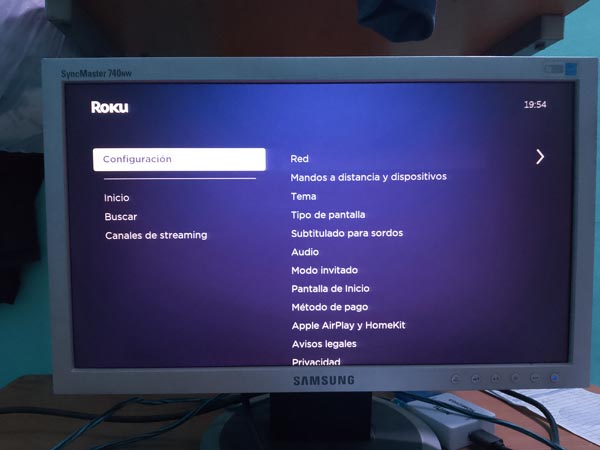
- Dentro de este menú, desplázate hasta encontrar la sección de Sistema.
- Busca y selecciona la opción Reinicio del sistema.
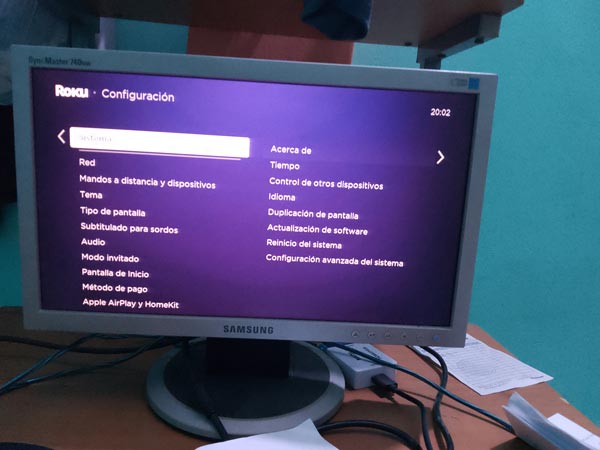
- Confirma la acción seleccionando la opción Reiniciar.
- El televisor se apagará y volverá a encenderse. Una vez reiniciado, intenta ejecutar la actualización de software nuevamente.
3. Verificación exhaustiva de la conexión a Internet
El código de error 003 está íntimamente ligado a la estabilidad de la red. No basta con que el dispositivo indique que está «conectado»; la conexión debe tener la calidad suficiente para mantener la descarga del firmware sin micro-cortes.
- Prueba de velocidad: Accede a speedtest.net desde un móvil o laptop conectado a la misma red para comprobar que el ancho de banda es estable y no hay una pérdida de paquetes excesiva.
- Validación cruzada: Abre una aplicación exigente como YouTube o Netflix en otro dispositivo. Si experimentas buffering o lentitud, el problema está en tu proveedor de servicios de internet (ISP).
- Sincronización de red: Verifica que el Roku esté conectado a la banda de frecuencia correcta (2.4GHz es más estable a larga distancia, mientras que 5GHz es más rápida pero tiene menos alcance).
- Proximidad física: Si usas Wi-Fi, intenta acercar el router al Roku o eliminar obstáculos físicos (muros gruesos, espejos) que puedan causar interferencias.
4. Implementación de una conexión Ethernet (Cableada)
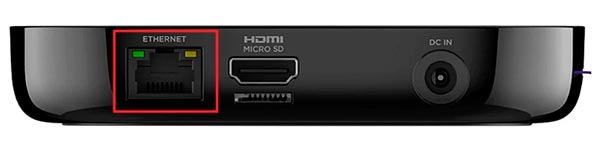
Si el Wi-Fi sigue dando problemas, la solución más robusta es prescindir de la señal inalámbrica. Una red Ethernet elimina las interferencias del aire y proporciona una conexión directa y estable, ideal para actualizaciones de software pesadas.
Para configurar esto, solo necesitas un cable de red RJ45. Conecta un extremo al puerto LAN de tu router y el otro al puerto Ethernet de tu dispositivo Roku (si tu modelo lo incluye o mediante un adaptador compatible). Al hacer esto, el dispositivo priorizará la conexión cableada sobre la Wi-Fi, eliminando la causa principal del error 003.
5. Modificación del Protocolo de Seguridad de la Red
Este es un paso avanzado. Algunos routers modernos utilizan el cifrado AES (Advanced Encryption Standard). Se ha detectado que ciertas versiones de Roku tienen dificultades para comunicarse con servidores de actualización cuando el router está configurado estrictamente en AES, provocando el error 003.
Para solucionar esto, podemos cambiar el protocolo a una opción más compatible. Importante: Realiza estos cambios bajo tu propia responsabilidad, ya que alterar la seguridad de tu red puede afectar a otros dispositivos.
- Acceso al Router: Abre un navegador web e introduce la dirección IP de tu router (comúnmente 192.168.1.1 o 192.168.0.1). Estos datos suelen estar en la etiqueta posterior del router.
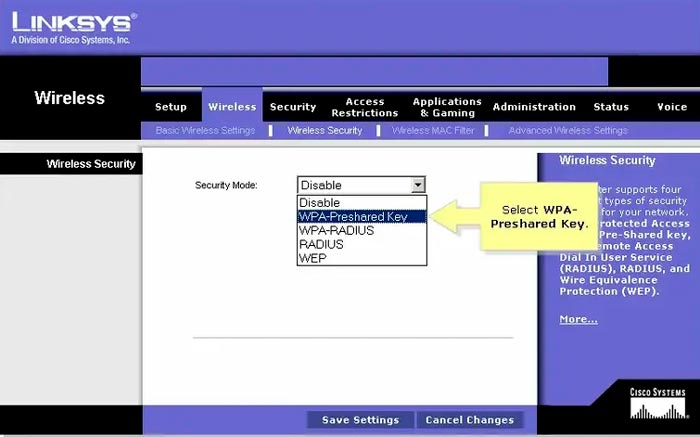
- Ajustes de Seguridad: Ve a la sección de Inalámbrico (Wireless) $\rightarrow$ Seguridad.
- Cambio de Modo: Si el modo de seguridad está en «Solo AES», cámbialo a WPA2-PSK (TKIP) o una opción mixta (TKIP/AES). El protocolo TKIP suele ser más aceptado por los dispositivos Roku antiguos durante las actualizaciones.
- Una vez guardados los cambios y reiniciado el router, intenta reconectar tu Roku a la red y lanza la actualización desde el menú de Sistema.
6. Cerrar sesión y volver a iniciar sesión
Aunque parezca un paso simple, el error 003 a veces está vinculado a un token de sesión caducado o corrupto en la cuenta de Roku. Si el servidor no puede validar quién eres, podría bloquear la descarga del firmware por razones de seguridad.
Cierra la sesión de tu cuenta de Roku desde el dispositivo y vuelve a entrar introduciendo tus credenciales. Esto refresca la conexión de autenticación con los servidores y puede desbloquear la actualización.
7. Realizar un Ciclo de Encendido (Power Cycle)
A diferencia de un reinicio por software, el ciclo de encendido elimina la electricidad residual de los condensadores del hardware, lo que puede limpiar errores persistentes en la tarjeta de red del Roku.
- Desconexión total: Desenchufa el cable de alimentación de tu dispositivo Roku y también el de tu televisor de la toma de corriente.
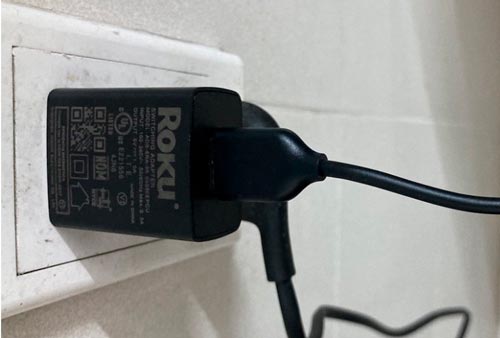
- Tiempo de espera: Mantén los dispositivos desconectados durante un periodo de 5 a 10 minutos. Esto es crucial para asegurar que toda la energía se haya disipado.
- Reconexión: Enchufa primero el televisor y luego el Roku. Intenta realizar la actualización nuevamente.
8. Restablecimiento de fábrica (Factory Reset)
Si has agotado todas las opciones anteriores y el error 003 persiste, es posible que haya una corrupción profunda en los archivos del sistema actual que impide la comunicación con el servidor.
Toma en cuenta que este proceso borrará todas tus aplicaciones y configuraciones personalizadas. Sigue estos pasos:
- Pulsa el botón Inicio del mando a distancia.

- Entra en el menú de Configuración y selecciona la opción de Sistema.
- Navega hasta Configuración Avanzada del Sistema y elige Configuración de Fábrica.
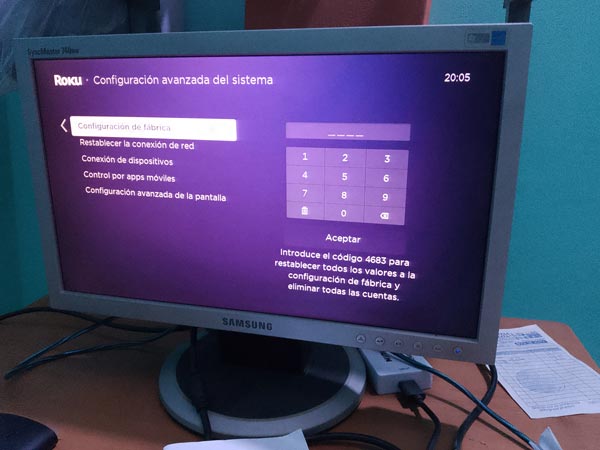
- Sigue las instrucciones en pantalla, ingresa el código de confirmación y deja que el dispositivo se restablezca por completo.
Tras el restablecimiento, el dispositivo intentará buscar actualizaciones automáticamente durante la configuración inicial. Este es el momento ideal para asegurar que la conexión sea perfecta.
Si después de todos estos pasos el problema persiste, es probable que exista un bloqueo a nivel de Proveedor de Servicios de Internet (ISP) o un fallo físico en el receptor de red. Te recomendamos contactar con tu operador o dirigirte al soporte técnico de Roku para una revisión profesional.
Te recomendamos leer también estas guías relacionadas para optimizar tu experiencia de streaming:
- 4 Métodos para solucionar el error 005 de Roku
- Código de Error 001 en Roku TV: Guía de resolución
- 6 Soluciones si no funciona el reflejo de pantalla en Roku
Resolver el fallo de comunicación 003 requiere un enfoque metódico. Desde la simple comprobación de los servidores externos hasta la reconfiguración de la seguridad del router o el restablecimiento total del sistema, la mayoría de los usuarios logran recuperar la funcionalidad de su dispositivo siguiendo estos pasos. Asegúrate siempre de mantener tu conexión a Internet estable y, si es posible, utiliza cables Ethernet para evitar las fluctuaciones del Wi-Fi durante las actualizaciones críticas del sistema.