- Acceso a documentales y reality shows en calidad HD mediante la Roku Channel Store.
- Requiere una suscripción activa de proveedores como DirecTV, Claro o Hulu para el contenido premium.
- Posibilidad de instalación remota vía web o duplicación de pantalla desde dispositivos Android.
History Channel es una plataforma de infoentretenimiento líder a nivel mundial, especializada en ofrecer una vasta biblioteca de documentales, programas de historia, series de misterio y reality shows fascinantes. Gracias a la versatilidad de los dispositivos de streaming, ahora puedes descargar e instalar la aplicación de History Channel en tu Roku directamente desde la Channel Store oficial. Es importante destacar que, al tratarse de un canal de TV premium, el acceso total a su catálogo requiere de una cuenta activa de un proveedor de televisión por cable compatible.
Características principales de History Channel en Roku
La experiencia de usuario en Roku ha sido optimizada para ofrecer la mejor calidad posible. A continuación, detallamos las funciones más destacadas que convierten a esta aplicación en una herramienta imprescindible para los amantes del conocimiento y el entretenimiento:
- Contenidos populares: Acceso a series emblemáticas y programas a la carta como La maldición de Oak Island, Pawn Stars (El Precio Fuerte), After Jackie y muchas otras producciones originales.
- Calidad de Imagen: Todo el catálogo está disponible en calidad HD, asegurando que cada detalle de los documentales se aprecie con total nitidez.
- Integración de Chromecast: La aplicación incorpora la funcionalidad de Chromecast, permitiendo una gestión fluida del contenido.
- Accesibilidad: Para garantizar que todos puedan disfrutar de sus programas, la plataforma ofrece subtítulos en la gran mayoría de sus emisiones.
- Transmisión Web: Además del dispositivo físico, te permite transmitir contenido directamente desde su sitio web oficial.
Suscripción y Proveedores Compatibles
Una duda común es si el canal de Historia es gratuito. La respuesta es matizada: la descarga de la aplicación en la tienda de Roku es totalmente gratuita, pero para desbloquear el contenido premium y las transmisiones en vivo, necesitas una suscripción activa con un proveedor de TV.
La aplicación es compatible con una amplia gama de servicios. Algunos de los proveedores de televisión más comunes que permiten la activación son:
- DirecTV
- Claro
- Hulu
Guía detallada para instalar History Channel en Roku
Instalar canales en Roku es un proceso similar al de una tienda de aplicaciones en un smartphone. Al añadir un canal, este se integrará en tu lista de Inicio. Un consejo útil es que los canales nuevos suelen aparecer al final de la lista, por lo que puedes mover el canal a los primeros lugares para un acceso más rápido.
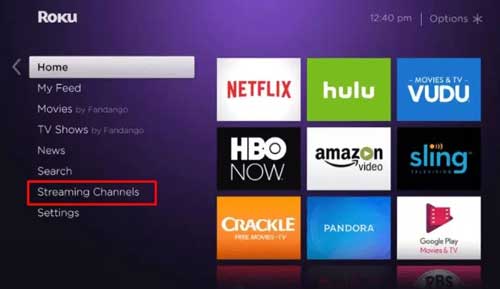
- Enciende tu dispositivo Roku y, utilizando el control remoto, navega hasta la sección de Canales de streaming en la página de inicio.
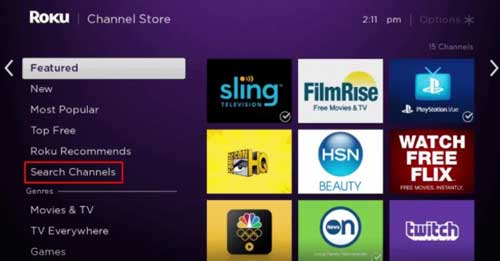
- Busca y selecciona la opción Buscar Canales.
- Utiliza el teclado virtual en pantalla para escribir el nombre del canal: History.
- Una vez que aparezca en los resultados de búsqueda, haz clic sobre el icono del canal.
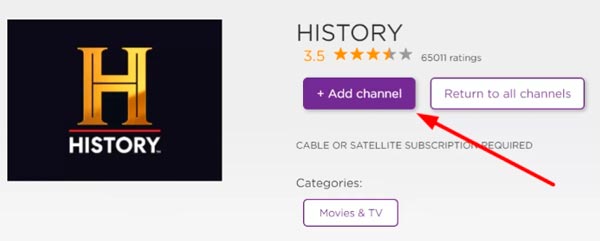
- En la pantalla de información, selecciona el botón Agregar canal para iniciar la descarga automática.
- Cuando el sistema confirme que la instalación ha terminado, presiona el botón Ok en el aviso emergente.
- Finalmente, selecciona el botón Ir al canal para entrar en la aplicación por primera vez.
Cómo añadir History Channel desde la web de Roku
Si prefieres no utilizar el control remoto para buscar la aplicación, puedes hacerlo de forma remota desde cualquier dispositivo con navegador web (Chrome, Edge, Opera, etc.), ya sea un PC, tablet o smartphone.
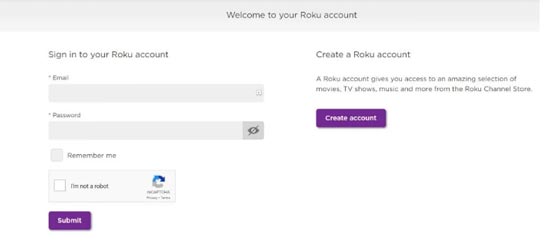
- Accede a la Roku Channel Store oficial a través de la dirección channelstore.roku.com e inicia sesión con tus credenciales de cuenta de Roku.
- Utiliza la barra de búsqueda superior para introducir History Channel.
- Haz clic en el botón Agregar Canal.
Es importante saber que el canal puede tardar hasta un día en aparecer automáticamente en tu dispositivo. Si tienes prisa, puedes actualizar el dispositivo Roku manualmente para forzar la descarga inmediata.
Cómo activar History Channel en Roku
Una vez instalada la app, deberás vincularla con tu proveedor de TV para acceder a todo el contenido premium. Sigue estos pasos detallados para realizar la activación correcta:
- Abre la aplicación de History en tu Roku.
- En la pantalla principal de la app, verás un código de activación alfanumérico. Si no aparece o ha caducado, selecciona la opción Iniciar sesión para generar uno nuevo.
- Anota cuidadosamente este código, ya que lo necesitarás en el siguiente paso.
- Desde tu computadora o móvil, visita la página de activación de History Channel.
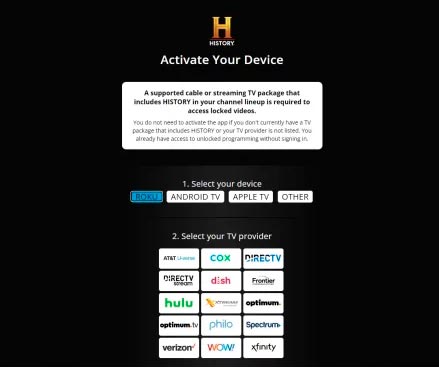
- Paso 1: Selecciona Roku como el dispositivo que estás utilizando.
- Paso 2: Elige de la lista desplegable a tu proveedor de televisión por cable (por ejemplo, DirecTV o Hulu).
- Paso 3: Escribe el código de activación que anotaste de tu televisor.
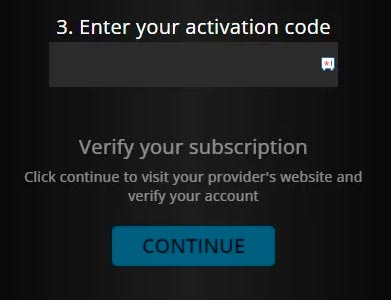
Tras pulsar el botón Continuar, el sistema te redirigirá a la página de inicio de sesión de tu proveedor. Introduce tu usuario y contraseña, y una vez validada la cuenta, el canal quedará activado permanentemente. Para finalizar, reinicia la aplicación en tu Roku y disfruta de la programación.
Método alternativo: Duplicar pantalla desde Android
Si encuentras algún problema con la aplicación nativa o prefieres gestionar el contenido desde tu móvil, puedes utilizar la función de screen mirroring (reflejo de pantalla). Este método es ideal para quienes ya tienen la app configurada en su smartphone.

Configuración previa en Roku
Para que Roku acepte la señal de tu dispositivo Android, primero debes habilitar el permiso en el menú de ajustes:
Navega a: Configuración > Sistema > Reflejo de pantalla > Modo reflejo de pantalla. Aquí, selecciona la opción Preguntar o Permitir siempre.
Pasos para duplicar History Channel
- Asegúrate de que tanto tu dispositivo Roku como tu smartphone Android estén conectados a la misma red WiFi.
- Instala la aplicación oficial de History Channel desde la Google Play Store en tu móvil.
- Desliza el panel de notificaciones de Android y busca el icono de transmisión (Cast o Smart View).
- Selecciona tu dispositivo Roku de la lista de dispositivos disponibles.
- Abre la app de History, inicia sesión y verás que la imagen se refleja automáticamente en tu televisor.
- Para finalizar, vuelve al panel de notificaciones y haz clic en Desconectar.
Solución de problemas: History Channel no funciona en Roku
Es posible que en ocasiones la aplicación experimente fallos, cierres inesperados o errores de carga. Si History Channel no funciona correctamente, prueba las siguientes soluciones técnicas:
- Verificar conexión: Comprueba que tu red de internet sea estable y tenga la velocidad suficiente para streaming en alta definición.
- Reinicio rápido: Cierra la aplicación por completo y vuelve a abrirla después de unos segundos.
- Reiniciar Hardware: Realiza un reinicio del dispositivo Roku desde el menú de configuración.
- Refrescar sesión: Cierra la sesión de tu proveedor de TV y vuelve a iniciarla; en ocasiones, el token de activación caduca.
- Actualizaciones de software: Si tienes un modelo antiguo, verifica que el sistema operativo de Roku esté actualizado a la última versión para evitar errores de compatibilidad.
- Limpieza de caché: Desinstala la aplicación y vuelve a instalarla. Esto elimina los archivos temporales y caché que podrían estar corruptos.
- Soporte Técnico: Si nada de lo anterior funciona, lo más recomendable es contactar con el servicio de atención al cliente de Roku o de History Channel.
¿Es gratis History Channel en Roku?
Para resumir la cuestión del coste: la instalación de la app es gratuita y no requiere pagos para ser añadida a tu menú de inicio. Sin embargo, para acceder a la programación completa, necesitas una suscripción válida con un proveedor de televisión compatible. Sin esta cuenta, solo podrás acceder a una cantidad muy limitada de contenidos gratuitos o clips promocionales.
Te recomendamos explorar otros canales similares para ampliar tu experiencia de streaming:
- Cómo Agregar y Ver MAVTV en Roku
- Cómo Agregar y Activar YuppTV en Roku
- Cómo Instalar Directv Go en mi Roku
Contar con History Channel en tu dispositivo Roku te permite transformar tu salón en un centro de aprendizaje y entretenimiento, accediendo a los misterios del pasado y los descubrimientos del presente con solo unos clics y la validación de tu proveedor de cable.