- Acceso total a deportes mediante suscripciones a ESPN+ o credenciales de proveedores de TV.
- Compatibilidad extendida con diversos modelos de Roku, desde Express hasta Roku TV.
- Alternativas de streaming sin cable como YouTube TV, Hulu y DIRECTV Stream.
La aplicación de ESPN es una de las herramientas más potentes para los amantes del deporte, permitiendo la visualización de disciplinas globales como fútbol, cricket, F1, NBA, NFL, tenis, golf, MLB, Super Bowl y muchos eventos más. Gracias a su versatilidad, está disponible como aplicación en diversos reproductores de streaming, permitiendo que la experiencia del estadio llegue directamente a tu salón. En esta oportunidad, detallaremos exhaustivamente cómo instalar y ver ESPN en Roku, optimizando tu configuración para no perderte ninguna jugada.
¿Cuánto cuesta ESPN en Roku?
El acceso a la aplicación ESPN puede variar dependiendo de tu situación contractual. Fundamentalmente, el acceso es gratuito si ya cuentas con un proveedor de televisión por cable favorito que incluya el canal en su paquete. No te preocupes si no tienes un proveedor de televisión por cable que ofrezca el canal ESPN, ya que puedes suscribirte de forma independiente a ESPN Plus para acceder a todo el contenido exclusivo y eventos adicionales disponibles en la plataforma.
Los siguientes son los planes de suscripción que ofrece ESPN+ actualmente:
- Plan Mensual: $9.99 por mes
- Plan Anual: $99,99 por año
Puedes realizar la suscripción a ESPN Plus de manera rápida y segura a través de su página web oficial.
¿Mi Roku es compatible con ESPN?
Antes de proceder con la instalación, es fundamental verificar que tu hardware sea compatible. La aplicación requiere ciertos recursos técnicos para garantizar que el streaming de video sea fluido y en alta definición. A continuación, presentamos la tabla detallada con los modelos de dispositivos Roku compatibles con la aplicación ESPN.
| Modelos de dispositivos Roku | Número de modelo |
| Estreno de Roku | (3920X, 4620X) |
| Roku Premiere Plus | (3921X, 4630X) |
| Roku Ultra | (4640X, 4660X), (4661X) 4K |
| Roku Express | (3700X, 3900X) |
| Roku Express Plus | (3710X, 3910X) |
| Roku Streaming Stick | (3500X/UE) (3600X, 3800X) |
| Roku Streaming Stick Plus | (3810X) |
| Roku 1 | SE (2710X/UE) |
| Roku 2 | (2720X/UE) (4210X) |
| Roku 3 | (4200X/UE) (230X) |
| Roku 4 | (4400X) |
| Roku TV | Todos los últimos modelos |
| Roku Streambar | 9100X |
Instalar ESPN en Roku
El proceso de instalación en Roku es similar al de una tienda de aplicaciones en un smartphone. El dispositivo accede a la Roku Channel Store para añadir nuevos canales. Es importante saber que, una vez instalado, el canal se agregará a la lista de Inicio en la pantalla principal. Como los canales nuevos se incorporan generalmente en la parte inferior de la lista, es posible que debas desplazarte hacia abajo para encontrarlo; no obstante, puedes mover el canal a los primeros lugares para un acceso más rápido.
- Enciende tu dispositivo Roku y dirígete a la pantalla de inicio.
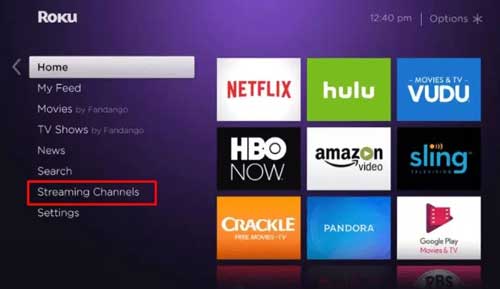
- Desplázate por el menú lateral y selecciona la opción Canales de Streaming.
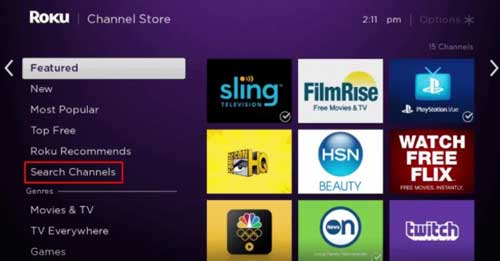
- Navega hasta la sección de Buscar Canales.
- Utiliza el teclado virtual para escribir «ESPN».
- Elige el icono oficial de ESPN que aparecerá en los resultados de búsqueda.
- Finalmente, pulsa el botón Agregar canal en la página de información para completar la descarga.
Cómo activar ESPN en Roku
Una vez instalado el canal, debes proceder a la activación de la cuenta. El método varía significativamente si eres usuario de un cable operador o si posees una suscripción directa a ESPN Plus.
Activar usando un proveedor de TV por cable
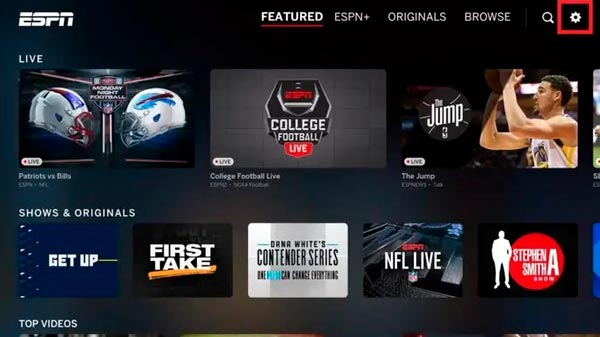
- Abre la aplicación ESPN y navega hasta la sección de Configuración.
- Dentro de Configuración, selecciona la opción Cuenta del proveedor.
- Haz clic en el botón Activar TV en vivo. En este momento, la aplicación generará un código de activación único que aparecerá en tu televisor; anótalo cuidadosamente.
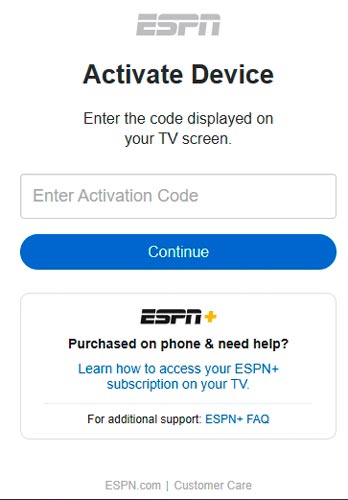
- Utiliza un ordenador o dispositivo móvil para acceder a la página web de activación de ESPN.
- Introduce el código de activación en el campo correspondiente y pulsa Continuar.
- Selecciona tu proveedor de televisión de la lista y comienza sesión con tus credenciales habituales.
- Una vez validado, la aplicación se activará automáticamente en tu dispositivo Roku.
Activar ESPN en Roku mediante suscripción ESPN Plus
Si no tienes cable, puedes activar la aplicación utilizando tu cuenta de streaming independiente:
- Entra en Configuración dentro de la app ESPN.
- Sigue la ruta Suscripciones > ESPN+.
- Selecciona el botón Iniciar sesión. Al igual que en el método anterior, aparecerá un código de activación en la pantalla del televisor.
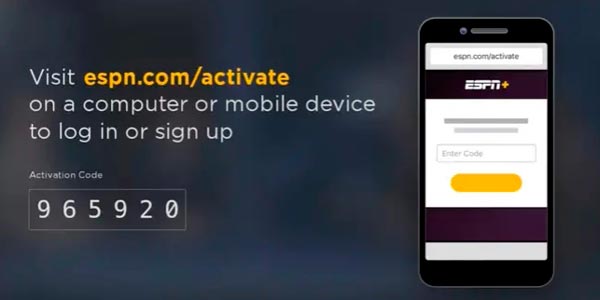
- Visita la página web de activación de ESPN desde cualquier navegador.
- Ingresa el código de activación y haz clic en Continuar.
- Introduce el correo electrónico y la contraseña de tu cuenta ESPN Plus para vincular el dispositivo.
- Tras la validación, tendrás acceso inmediato a todo el catálogo de la app en Roku.
¿Puedo ver ESPN en Roku sin cable?
Absolutamente. Además de la suscripción directa a ESPN+, existen múltiples servicios de TV en vivo (vía internet) que integran el canal ESPN en sus paquetes, permitiéndote prescindir totalmente de la instalación física de cable en tu hogar.
DIRECTV Stream
Esta es una alternativa robusta que ofrece ESPN en todos sus planes. Dependiendo de la cantidad de canales adicionales que necesites, puedes elegir entre:
- Plan Entertainment: $69,99 al mes.
- Plan Choice: $89,99 al mes.
- Plan Ultimate: $104,99 al mes.
- Plan Premiere: $149,99 al mes.
Hulu
Hulu es ampliamente reconocido por su calidad de streaming. Para acceder a ESPN, debes contratar específicamente el plan Hulu+Live TV por $69,99 al mes, el cual incluye más de 70 canales de televisión en vivo.
YouTube TV
Si instalas YouTube TV en tu Roku, podrás disfrutar de ESPN sin complicaciones. El costo de la suscripción es de $69,99 al mes. Una ventaja competitiva de este servicio es que suele ofrecer una prueba gratuita de 14 días para nuevos usuarios, permitiéndote testear la calidad antes de pagar.
Philo
Para quienes buscan una opción más económica, Philo es un servicio de streaming asequible que permite acceder a contenido deportivo, con una suscripción mensual de aproximadamente $25.
Solución de problemas comunes y errores de activación
A veces, a pesar de seguir los pasos, la aplicación puede presentar fallos. Un problema recurrente es cuando el usuario intenta activar la cuenta y, aunque el navegador web indica «éxito», la pantalla del televisor se queda congelada en la página del código sin avanzar. Esto suele ser un error de comunicación entre los servidores de Roku y la app de ESPN.
Si experimentas que cadenas como SEC Network o SEC+ dejan de verse a pesar de haber reiniciado el dispositivo o reinstalado la app, te recomendamos intentar lo siguiente:
- Cerrar sesión completa en otros dispositivos donde uses la misma cuenta para evitar conflictos de concurrencia.
- Verificar que el firmware de Roku esté actualizado a la última versión disponible en Configuración > Sistema > Actualización de software.
- Asegurarte de que no haya bloqueadores de anuncios o VPNs activos en el dispositivo que estás usando para la activación web, ya que pueden interferir con la señal de validación.
Preguntas frecuentes
¿Por qué no puedo encontrar ESPN en Roku?
¿Cómo solucionar si la activación de ESPN no funciona en Roku?
¿Cómo cancelar ESPN Plus en Roku?
Te recomendamos leer:
- Cómo Agregar y Ver Pokémon TV en Roku
- Cómo añadir, activar y ver History Channel en Roku
- Cómo Agregar y Ver MAVTV en Roku
Configurar la aplicación de ESPN en un dispositivo Roku es un proceso sencillo que permite transformar cualquier televisor en un centro deportivo avanzado. Ya sea optando por la flexibilidad de ESPN Plus, la robustez de un proveedor de cable tradicional o la modernidad de servicios como YouTube TV o Hulu, lo más importante es verificar la compatibilidad del modelo y seguir los pasos de activación mediante el código digital para disfrutar de la máxima calidad de transmisión.