- Importancia de eliminar las cuentas vinculadas para evitar el bloqueo de seguridad FRP.
- Diferencias entre el restablecimiento mediante el menú de ajustes y el hard reset con botones.
- Necesidad de realizar copias de seguridad exhaustivas antes de borrar los datos.
- Alternativas previas al formateo como el modo seguro o la actualización del sistema.
Seguro que te ha pasado: tu Samsung empieza a ir más lento de lo habitual, algunas aplicaciones se cierran sin previo aviso o simplemente quieres dejar el dispositivo como nuevo para vendérselo a alguien. En estos casos, formatear el móvil suele ser la solución más drástica pero efectiva para limpiar el sistema a fondo y eliminar cualquier fallo acumulado con el tiempo.
Sin embargo, no es cuestión de pulsar un botón y ya está. Para no llevarse un susto, como perder fotos que no tienen precio o quedarse bloqueado fuera del propio teléfono, hay que seguir ciertos pasos previos. En esta guía te explicamos cómo hacer un borrado completo sin correr riesgos innecesarios.
Opciones antes de borrarlo todo
Antes de lanzarte al Hard Reset, recuerda que esta es la última bala. Para muchos problemas, existen soluciones menos agresivas que te ahorrarán el engorro de tener que reinstalar todas tus aplicaciones. Por ejemplo, un simple reinicio puede solucionar fallos temporales de la memoria que vuelven loco al equipo.
Si notas que el WiFi o los datos móviles funcionan fatal, puedes intentar restablecer solo las conexiones de red desde el menú de ajustes. Otra alternativa muy útil es el modo seguro, que arranca el dispositivo solo con lo esencial; esto sirve para detectar si alguna aplicación que instalaste hace poco es la causa del caos en el sistema. Asimismo, no olvides revisar si hay actualizaciones de software pendientes, ya que Samsung suele lanzar parches que corrigen errores específicos.
Preparativos clave para no perder datos
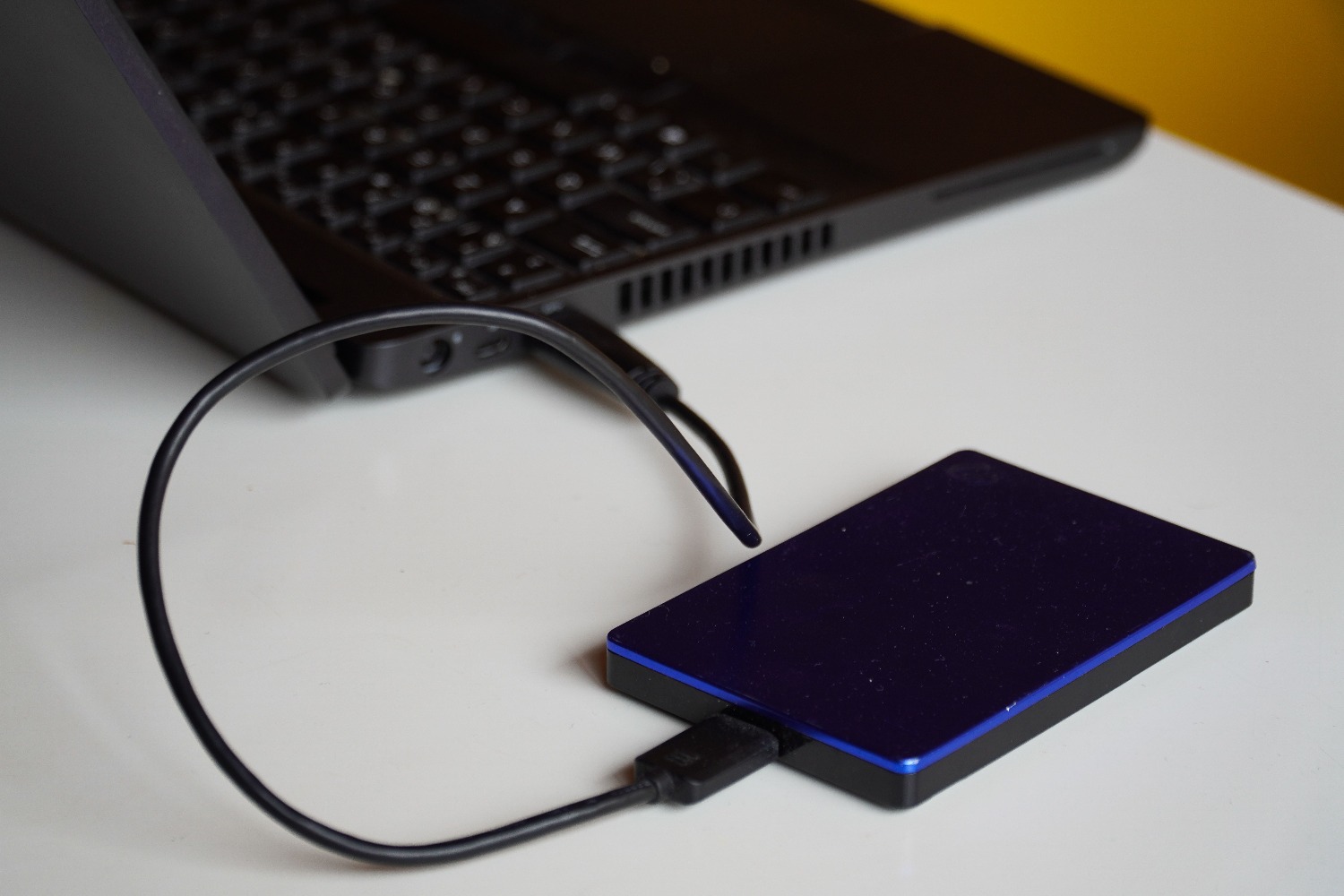
Hacer un formateo sin respaldo es jugar a la ruleta rusa con tu información. Este proceso borra absolutamente todo: desde contactos y mensajes hasta vídeos y documentos. Para evitar el drama, lo ideal es usar la nube, como Google Drive o Samsung Cloud, para subir los archivos más pesados.
Si prefieres tener el control total, puedes pasar tus carpetas manualmente a un PC mediante un cable USB. También existe Smart Switch, la herramienta oficial de la marca que permite hacer copias en tarjetas MicroSD o unidades externas. Un punto crítico es la protección FRP (Factory Reset Protection). Para evitar que el móvil se bloquee pidiendo una cuenta antigua tras el reinicio, lo más inteligente es eliminar la cuenta de Google y el Samsung ID desde los ajustes antes de empezar, especialmente si el móvil es de segunda mano y no tienes esos datos.
Si puedes acceder al menú del teléfono, esta es la vía más recomendable y segura. Solo tienes que entrar en la aplicación de Ajustes y buscar el apartado de Administración general. Una vez allí, selecciona la opción de Restablecer y elige Restablecer datos de fábrica.
El sistema te mostrará un listado de todo lo que se va a eliminar. Lee con calma y, si estás convencido, pulsa en Eliminar todo. Es vital que el dispositivo tenga al menos un 50% de batería o que esté enchufado a la corriente para evitar que se apague a mitad del proceso, lo que podría provocar fallos graves en el firmware.
Hard Reset: Restablecimiento con botones físicos
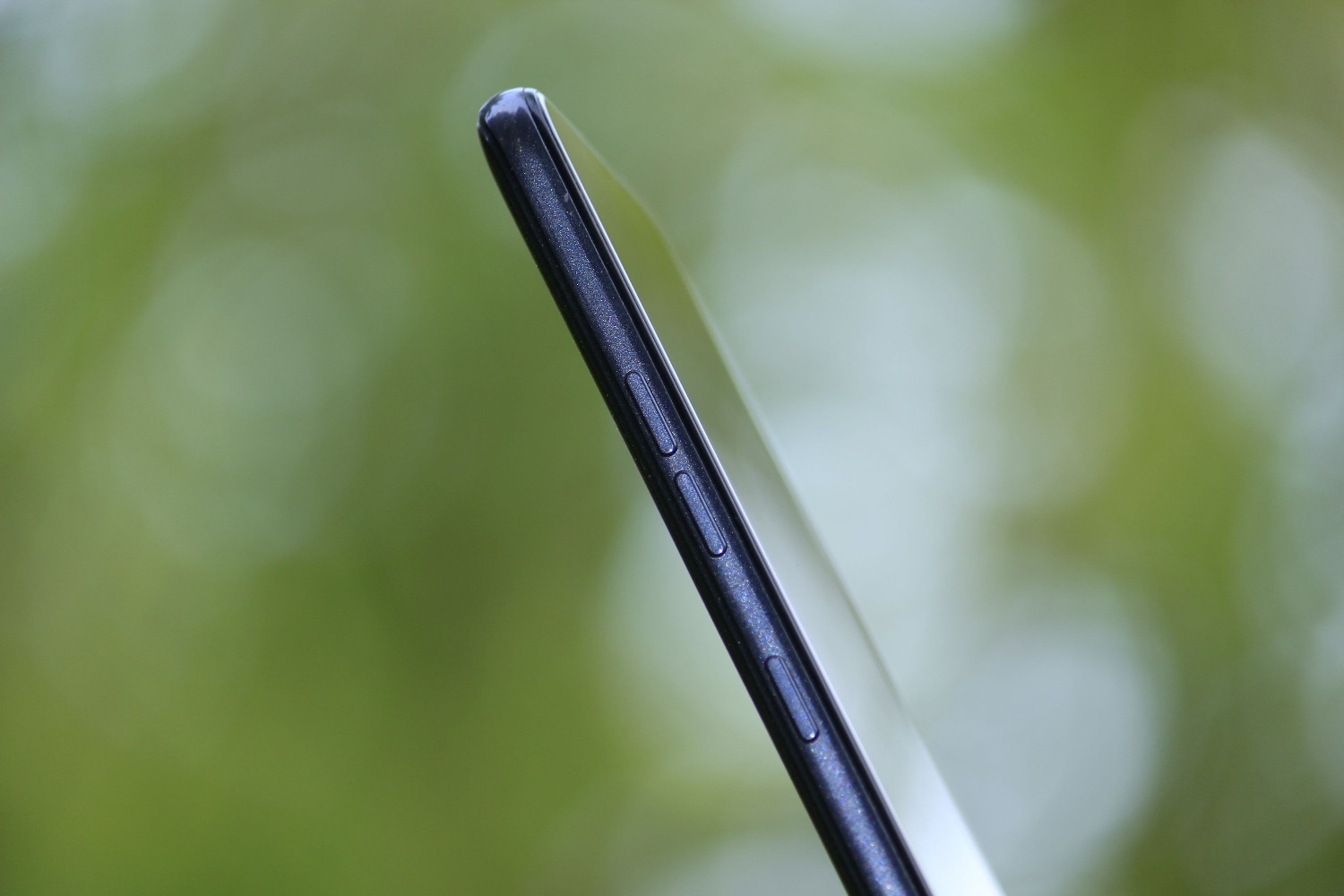
Este camino es necesario cuando el móvil no arranca, se queda pillado en el logo de Samsung o has olvidado el patrón de desbloqueo. Para entrar en el modo Recovery, primero apaga el dispositivo por completo. Después, mantén pulsados simultáneamente el botón de encendido y subir volumen hasta que aparezca el logotipo de la marca.
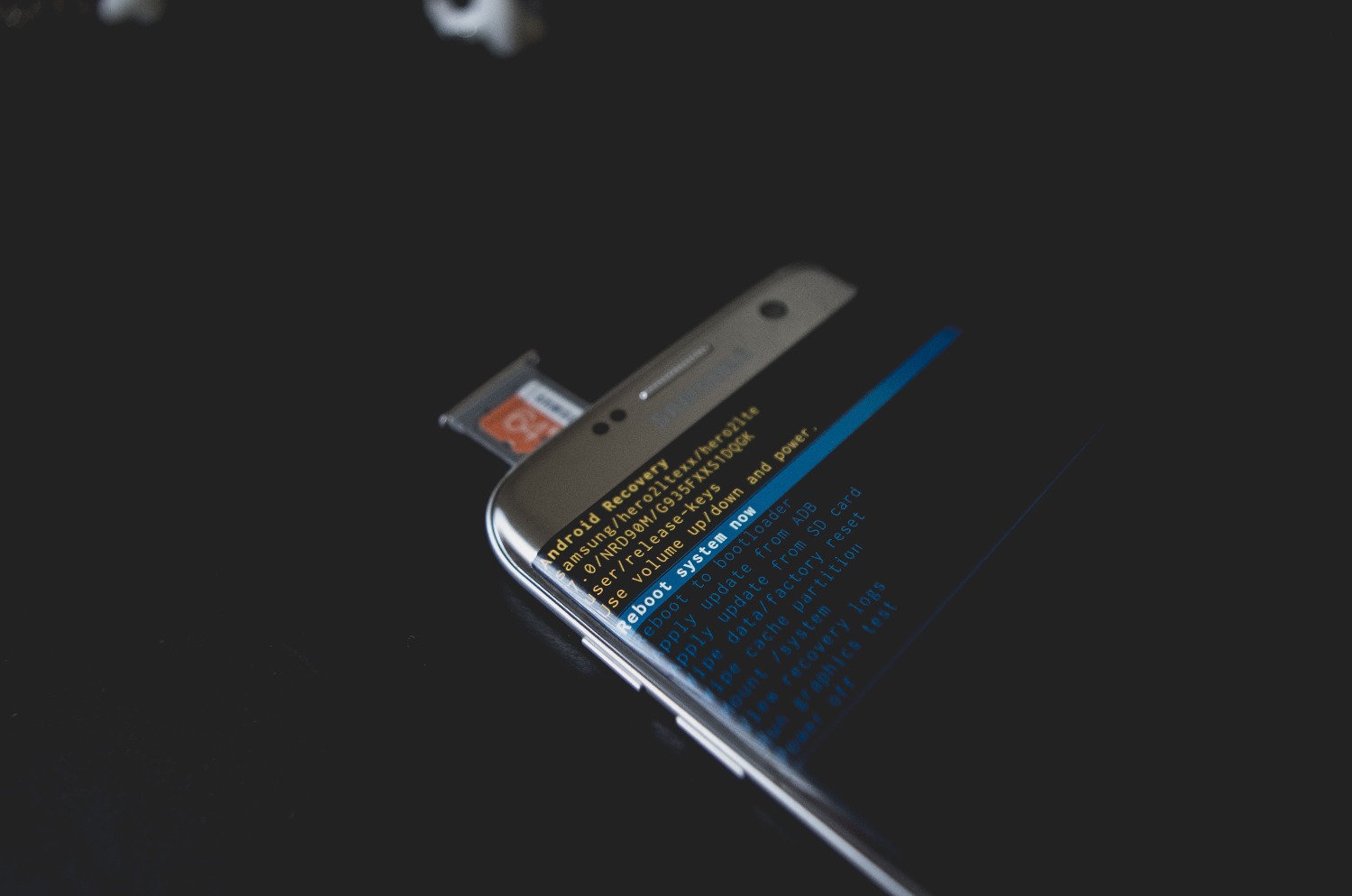
Ten en cuenta que en modelos más antiguos o aquellos que incluyen el botón Bixby, la combinación puede variar. Una vez dentro del menú Recovery, desplázate con las teclas de volumen y confirma con el botón de encendido. Selecciona Wipe data/factory reset, confirma eligiendo Yes y, para finalizar, selecciona Reboot system now. En modelos modernos, es posible que se requiera tener el móvil conectado a un ordenador mediante un cable USB para acceder a este menú.
Riesgos y fallos comunes durante el proceso
No todo es coser y cantar. El riesgo más temido es el estado de brick o semi-brick, que sucede cuando el sistema se corrompe por un error durante el Hard Reset, dejando el teléfono inservible. Si no te sientes cómodo manejando menús técnicos, lo más sensato es acudir a un servicio técnico oficial.
Otro problema habitual es que el proceso se detenga por fallos en la batería o por tocar los botones accidentalmente mientras se borra la memoria. Recuerda que el dispositivo puede tardar varios minutos en reiniciar por primera vez; ten paciencia y no fuerces el apagado.
Optimización tras el formateo
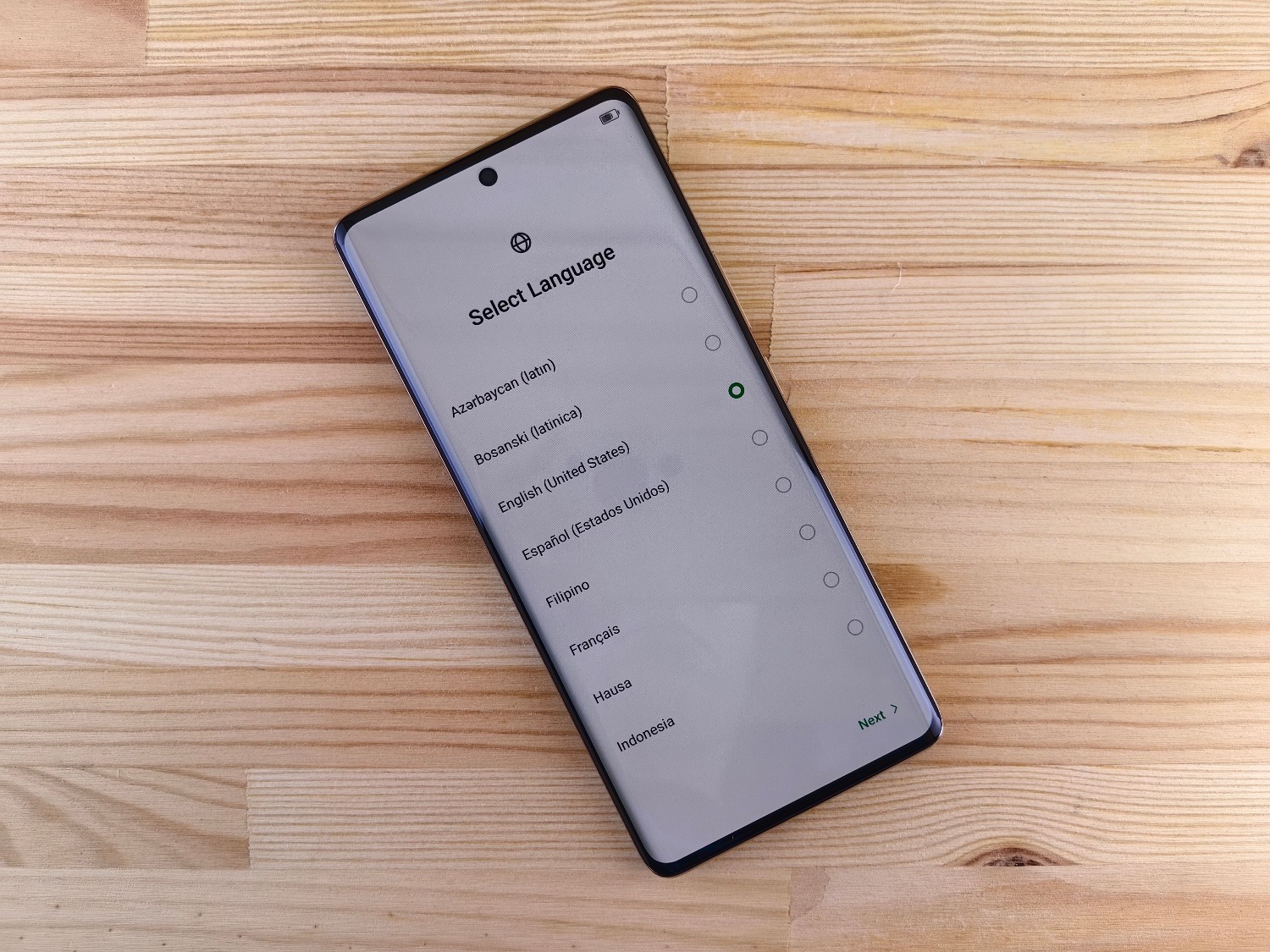
Cuando el móvil vuelva a encender, estará como el primer día. Tendrás que configurar el idioma, el WiFi y vincular tu cuenta de Google. Aquí es donde puedes usar Smart Switch para importar tus datos respaldados. Para que el rendimiento se mantenga al máximo, instala solo aplicaciones de fuentes oficiales y actualiza el sistema inmediatamente.
Aprovecha para explorar las funciones de One UI, pero evita llenar la memoria con apps innecesarias para no ralentizar el equipo. Si después de todo esto los errores persisten, es muy probable que no sea un problema de software sino un fallo de hardware que requiere reparación especializada.
Saber gestionar las cuentas para evitar bloqueos de seguridad y dominar el modo Recovery permite alargar la vida útil de un Samsung. Desde el respaldo de datos hasta la optimización post-formateo, seguir estos pasos asegura que el dispositivo recupere su fluidez original sin poner en riesgo la privacidad ni la integridad del sistema.
Preguntas frecuentes
¿Qué es el bloqueo FRP y cómo evitarlo?
Es la Protección contra Restablecimiento de Fábrica de Google que pide la cuenta original tras un borrado. Se evita eliminando la cuenta de Google y la Samsung ID desde los ajustes antes de formatear.
¿Se borran los datos si uso el modo Recovery?
Sí, al seleccionar la opción Wipe data/factory reset se elimina todo el contenido del dispositivo, incluyendo fotos, contactos y aplicaciones.
¿Qué hacer si el móvil se queda pillado en el logo de Samsung?
En estos casos es necesario realizar un Hard Reset mediante los botones físicos para entrar en el menú Recovery y restablecer el sistema.
¿Es peligroso formatear el móvil si tiene poca batería?
Es muy arriesgado ya que si el dispositivo se apaga durante el proceso podría corromperse el firmware y dejar el teléfono inservible.
¿Cómo puedo salvar mis fotos antes de restablecer el equipo?
Se recomienda usar servicios de nube como Google Drive, Samsung Cloud o realizar una transferencia manual de carpetas a un ordenador vía USB.
¿Existe alguna alternativa al formateo para mejorar la velocidad?
Se puede intentar reiniciar el dispositivo, usar el modo seguro para detectar apps problemáticas o instalar las últimas actualizaciones de software disponibles.
