- La configuración se puede gestionar desde la aplicación móvil o la versión web de la cuenta.
- Los cambios realizados en el perfil se sincronizan en todos los dispositivos, incluyendo Smart TVs.
- Existe una distinción clara entre la reproducción de episodios y la de avances en el catálogo.
- Es posible forzar la actualización de la configuración cerrando sesión o alternando perfiles.

Seguro que te ha pasado más de una vez: te prometes ver solo un capítulo más antes de irte a dormir y, de repente, te das cuenta de que Netflix ha encadenado tres episodios sin que te hayas enterado. Esa función de reproducción automática es un arma de doble filo; aunque es genial para no soltar el mando, a veces se convierte en una molestia que nos quita el control total de nuestra noche.
Lo bueno es que no hace falta ser un experto en informática ni instalar aplicaciones raras para ponerle freno a este comportamiento. Basta con ajustar un par de interruptores en la configuración de tu perfil para que la plataforma deje de decidir por ti qué ver a continuación. Vamos a explicarte paso a paso cómo dominar esta función en cualquier dispositivo.
Cómo desactivar el salto automático al siguiente capítulo
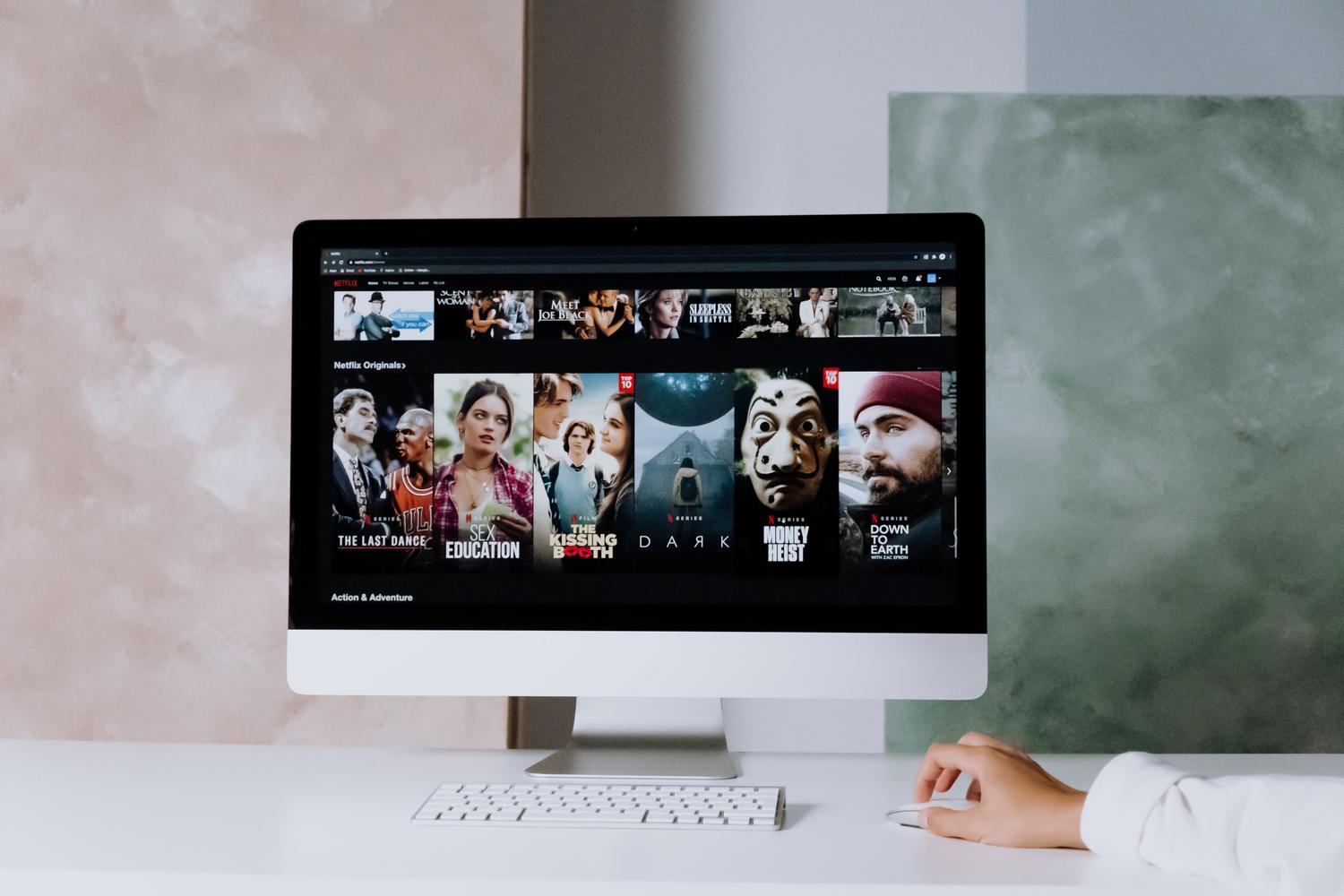
Si eres de los que utiliza la aplicación en un móvil Android, iPhone o iPad, el proceso es bastante directo. Solo tienes que abrir la app y entrar en la sección de «Mi Netflix» que aparece abajo a la derecha. Desde ahí, pulsa sobre el nombre de tu perfil y entra en «Administrar perfiles». Una vez seleccionado el perfil que quieres modificar, busca la opción «Reproducir automáticamente el siguiente episodio» y desactívala. Si estás en un dispositivo de Apple, no olvides darle a «Listo» para que los cambios se guarden correctamente.
Para quienes prefieren gestionar todo desde el ordenador, la versión web es la vía más rápida. Entra en tu cuenta, ve al apartado de perfiles y elige el que necesites configurar. Dentro de la «Configuración de reproducción», verás el mismo interruptor para evitar que los capítulos se reproduzcan solos. Al desmarcar esta casilla y guardar los cambios, la preferencia se aplicará a todos los dispositivos vinculados a ese perfil, incluyendo tu Smart TV o consola.
El truco para los televisores inteligentes y Chromecast

Aquí es donde mucha gente se pierde, ya que los Smart TV, Fire TV o Chromecast no suelen tener una opción directa dentro de su aplicación para cambiar esto. Para solucionar este problema, debes hacer el ajuste obligatoriamente desde un navegador web (ya sea en el PC o en el móvil). Al ser una configuración ligada al perfil y no al hardware, el cambio se sincroniza en la nube.
Si notas que después de hacer el cambio tu televisor sigue ignorando tus órdenes y lanza el siguiente episodio, no te desesperes. A veces el dispositivo tarda un poco en actualizar la configuración. El truco más efectivo para forzar la actualización es cambiar a otro perfil de la cuenta y luego volver al tuyo. Si esto no funciona, lo más recomendable es cerrar la sesión por completo y volver a entrar para que se descarguen las preferencias actualizadas.
Diferencia entre episodios y avances automáticos

Es fundamental no confundir la reproducción de capítulos con los avances o tráilers que suenan solos mientras navegas por el catálogo. Esta es una función independiente. Si te resultan molestos esos vídeos que empiezan a reproducirse en cuanto pasas el cursor sobre una película, debes buscar la opción «Reproducción automática de los avances» en el mismo menú de configuración de reproducción y apagarla.
Hacer estos ajustes no solo te devuelve el control, sino que también puede reducir el consumo de datos y evitar que la plataforma siga reproduciendo contenido mientras tú ya estás profundamente dormido. De hecho, al desactivar el salto automático, también evitas que aparezca el típico mensaje de «¿Todavía sigues viendo?», ya que la reproducción se detendrá naturalmente al final de los créditos de cada episodio.
Configurar correctamente tu perfil te permite personalizar la experiencia al máximo, pudiendo mantener la reproducción automática activa para algunos usuarios de la casa y desactivarla para otros. En caso de que experimentes algún fallo tras los cambios, como errores en las recomendaciones, intenta borrar la caché de la aplicación o reiniciar el dispositivo para restablecer la normalidad del servicio.