- Existen múltiples métodos de conexión: cable HDMI, AirPlay 2, Chromecast y protocolos DLNA.
- La integración con Apple HomeKit y Magic Tap permite un control avanzado y automatización del hogar.
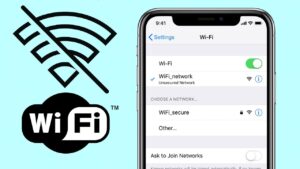
- Es fundamental que ambos dispositivos compartan la misma red Wi-Fi y tengan el firmware actualizado para evitar errores de conexión.

Conectar tu iPhone a un televisor LG puede ofrecerte una experiencia visual enriquecida al disfrutar de tus fotos, vídeos y aplicaciones en una pantalla mucho más grande. Gracias a la excelente interoperabilidad entre el ecosistema de Apple y la tecnología de LG (especialmente en sus gamas OLED), existen múltiples vías para lograrlo, desde métodos físicos hasta soluciones inalámbricas avanzadas. A continuación, detallamos todas las opciones disponibles, desde las más sencillas hasta las más sofisticadas.
Conexión por cable HDMI
Este método es la opción más robusta y fiable, ya que no depende de la estabilidad de la red Wi-Fi y ofrece la menor latencia posible, lo que es ideal para presentaciones o contenido de alta calidad.
Requerimientos
Para realizar una conexión física por cable HDMI, necesitarás los siguientes elementos:
- Un adaptador Lightning a HDMI (específicamente el Apple Digital AV Adapter) o un adaptador USB-C a HDMI si posees los modelos de iPhone más recientes.
- Un cable HDMI estándar de buena calidad.
- Un televisor LG que cuente con un puerto HDMI disponible.
Pasos para la conexión
- Conecta el adaptador Lightning (o USB-C) en el puerto de carga de tu iPhone.
- Conecta el cable HDMI en el adaptador y el otro extremo en uno de los puertos HDMI libres del televisor LG.
- Utiliza el control remoto de LG para seleccionar la entrada HDMI correspondiente (Input/Source) donde has conectado el cable.
- Una vez configurada la entrada, la pantalla de tu iPhone debería reflejarse automáticamente en el televisor.
Conexión inalámbrica mediante AirPlay
AirPlay es la tecnología propietaria de Apple que permite transmitir audio y vídeo de forma inalámbrica. La integración de AirPlay 2 en los televisores LG ha simplificado enormemente este proceso, eliminando la necesidad de hardware externo.
Compatibilidad y preparación de tu televisor LG
Antes de intentar la conexión, es fundamental asegurarte de que tu televisor LG sea compatible. La mayoría de los modelos equipados con el sistema operativo webOS son compatibles con esta función. Para garantizar un funcionamiento óptimo, es vital que el televisor esté actualizado a la última versión de firmware.
Para verificar y actualizar el sistema, sigue esta ruta en tu Smart TV:
- Enciende el televisor y pulsa el botón de Ajustes (icono de engranaje) en el mando.
- Navega hasta la sección General.
- Accede a la opción Buscar actualizaciones. Si hay una versión nueva, el televisor la aplicará y se reiniciará automáticamente.
Pasos detallados para el uso de AirPlay
- Conecta tu iPhone y tu televisor LG a la misma red Wi-Fi. Es indiferente si utilizas la banda de 2.4 GHz o la de 5 GHz, siempre que sea el mismo router.
- En el televisor, localiza la aplicación de AirPlay desde la barra de Inicio (Home). Si no aparece, puedes descargarla desde la tienda de aplicaciones LG Content Store.
- Accede a los Ajustes de AirPlay y HomeKit dentro de la aplicación para asegurarte de que la función esté activa.
- En tu iPhone, desliza el dedo hacia abajo desde la esquina superior derecha para abrir el Centro de Control.
- Toca el icono de Duplicar Pantalla y selecciona tu dispositivo LG de la lista (aparecerá como » webOS TV» o el nombre que le hayas asignado).
- Si es la primera vez que te conectas, aparecerá un Código de AirPlay en la pantalla del televisor; introdúcelo en tu iPhone para vincular ambos dispositivos.
Uso de aplicaciones de streaming y casting
No siempre es necesario duplicar toda la pantalla del móvil; a menudo es más eficiente enviar solo el contenido de una aplicación específica.
Aplicaciones compatibles y modo casting
Plataformas como YouTube, Netflix y Disney+ permiten reproducir contenido directamente en la TV. Esto es más eficiente ya que el iPhone actúa como mando a distancia y el televisor gestiona la carga del vídeo.
Cómo utilizar estas aplicaciones
- Abre la aplicación compatible en tu iPhone.
- Selecciona el vídeo o película que deseas visualizar.
- Busca el icono de AirPlay o el icono de transmisión (un rectángulo con ondas de Wi-Fi) en la esquina del reproductor.
- Toca el icono y selecciona tu televisor LG. El contenido comenzará a reproducirse en la TV mientras puedes seguir usando tu teléfono para otras tareas.
Uso de Chromecast como alternativa
Si posees un modelo de televisor LG antiguo que no soporte AirPlay, un dispositivo Chromecast es la solución ideal para convertir cualquier puerto HDMI en un receptor inteligente.
- Inserta el Chromecast en un puerto HDMI de tu televisor y conéctalo a la corriente.
- Sincroniza tanto el iPhone como el Chromecast a la misma red Wi-Fi.
- Abre una app compatible con el protocolo de Google (como YouTube).
- Pulsa el icono de Chromecast y selecciona el dispositivo para transmitir la señal.
Funciones Avanzadas: Magic Tap y Apple HomeKit
Para quienes poseen modelos de gama alta, especialmente la serie LG OLED, existen herramientas adicionales que potencian la experiencia de usuario.
La magia de Magic Tap
El Magic Tap permite compartir información de forma casi instantánea. Al activar el NFC de tu iPhone y acercarlo al mando Magic Remote de LG, los contenidos del teléfono se compartirán automáticamente en el receptor. Esta función es extremadamente útil para quienes buscan rapidez sin navegar por menús.
Integración con Apple HomeKit y Siri
La compatibilidad con Apple HomeKit permite que tu televisor LG se convierta en parte de tu hogar inteligente. Puedes vincularlo escaneando un código QR con la cámara de tu dispositivo iOS, eliminando la necesidad de introducir claves manualmente.
- Control por voz: Puedes usar a Siri para ejecutar comandos como «Hey Siri, apaga el televisor».
- Gestión remota: A través de la app HomeKit y la nube de iCloud, puedes apagar la tele desde cualquier lugar si te has olvidado de hacerlo al salir de casa.
- Automatización: Crea «escenas» o rutinas para que el televisor se encienda o apague a horas específicas.
Solución de problemas comunes
No se visualiza la imagen en la pantalla
Si experimentas este fallo, intenta lo siguiente:
- Verifica que el cable HDMI esté firmemente conectado en ambos extremos y que no esté dañado.
- Asegúrate de que el televisor esté configurado exactamente en la entrada HDMI correcta.
- En el caso de AirPlay, confirma que ambos dispositivos estén en la misma red Wi-Fi y que no haya un firewall bloqueando la conexión.
Latencia o retraso en AirPlay
El desfase entre el móvil y la TV puede ocurrir por saturación de red. Prueba estas soluciones:
- Cierra todas las aplicaciones en segundo plano de tu iPhone para liberar memoria RAM.
- Acerca el router Wi-Fi al televisor y al dispositivo móvil.
- Elimina obstáculos físicos (muros, muebles metálicos) entre los dispositivos para mejorar la señal inalámbrica.
Problemas con Chromecast
- Reinicia el dispositivo Chromecast y el iPhone.
- Asegúrate de que el firmware del Chromecast esté actualizado.
- Comprueba que la aplicación de streaming no necesite una actualización pendiente en la App Store.
Métodos alternativos y software de terceros
Screen Mirroring mediante Apps
Si buscas funcionalidades más avanzadas o si AirPlay no cumple tus expectativas, existen aplicaciones de terceros como LetsView o Mirroring 360. Estas herramientas permiten duplicar la pantalla con opciones de personalización adicionales, aunque suelen requerir una configuración más técnica.
Conexión vía DLNA
Muchos televisores LG soportan el estándar DLNA. Aunque no es un duplicado de pantalla en tiempo real, permite enviar archivos multimedia (fotos y vídeos) guardados en la memoria del iPhone directamente al reproductor de la TV mediante aplicaciones compatibles con este protocolo.
Al elegir la forma más adecuada de conectar tu iPhone a tu televisor LG, debes sopesar si prefieres la estabilidad del cable, la comodidad de AirPlay o la versatilidad de HomeKit. Cada método tiene sus ventajas y desventajas, pero todos permiten trasladar tu contenido multimedia a una pantalla de mayor formato para una experiencia mucho más inmersiva. Recuerda mantener siempre actualizados tanto el sistema operativo de Apple como el webOS de tu televisor para garantizar que todas estas funciones operen sin errores.