- Verificación de la carga y actualización del software del ecosistema Apple.
- Procedimientos de emparejamiento forzado y reinicio físico según el modelo.
- Técnicas avanzadas de limpieza de contactos y gestión de la red de Buscar mi.
- Gestión de interferencias inalámbricas y ajustes de conectividad Bluetooth.
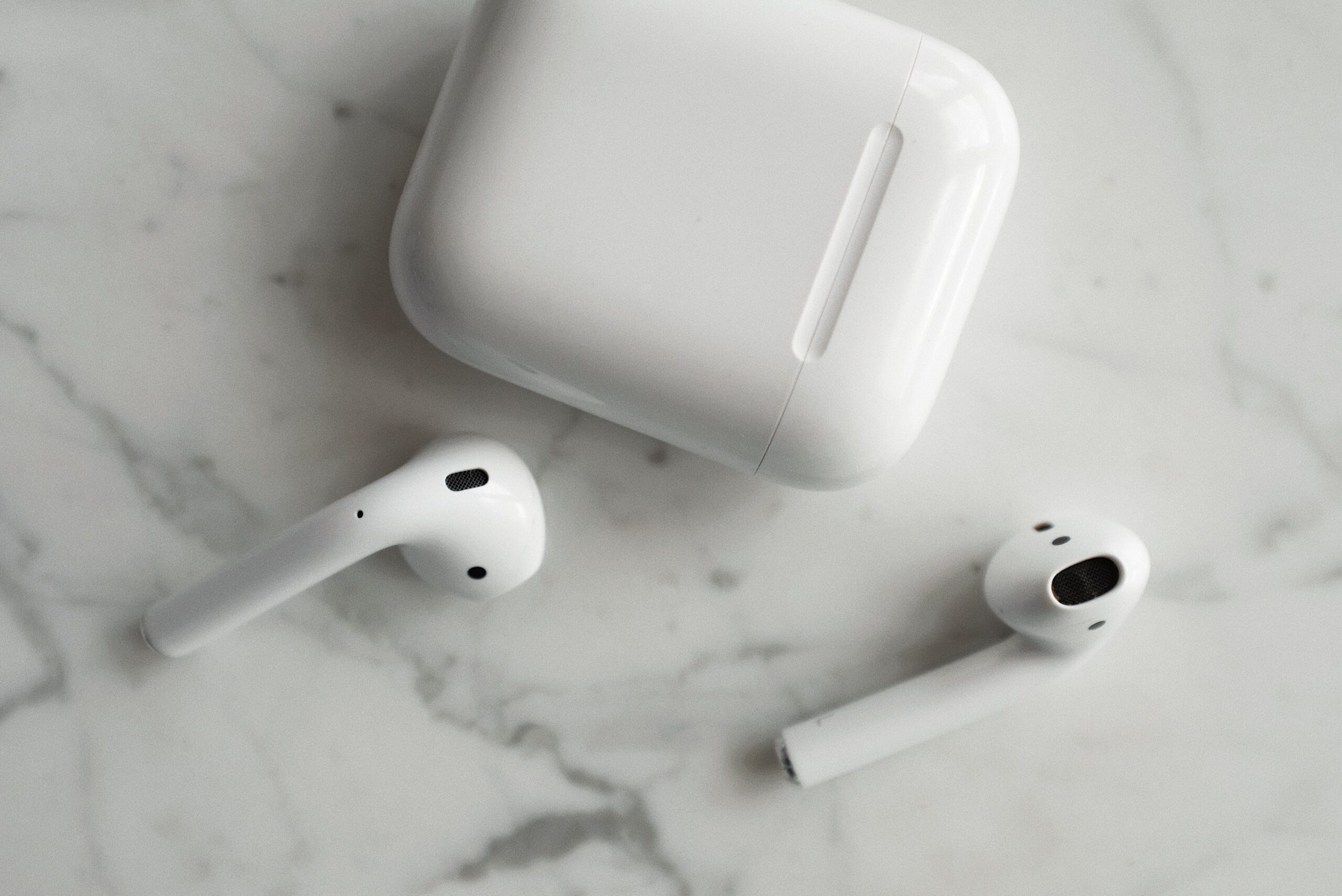
No hay nada más frustrante que querer ponerte tu música favorita y darte cuenta de que tu iPhone pasa totalmente de los AirPods. Es un problema bastante común que puede ir desde un simple fallo de software hasta que un auricular se haya quedado dormido por falta de batería, dejándote con un silencio desesperante.
Si te ha pasado que, tras intentar reiniciarlos, ahora el teléfono ni siquiera los reconoce o te sale un aviso de conexión inválida, no tires la toalla todavía. Existen un montón de trucos y pasos técnicos que puedes probar antes de dar por hecho que tus auriculares han pasado a mejor vida.
Primeros pasos: Comprobaciones básicas de software y energía

Antes de meterte en líos más complejos, lo primero es asegurarse de que todo el sistema esté al día. Te recomiendo actualizar iOS, iPadOS o macOS a la última versión disponible, ya que Apple suele lanzar parches que corrigen precisamente estos errores de vinculación.
Otro punto crítico es la energía. Mete ambos auriculares en su estuche y confirma que se estén cargando correctamente. A veces, un auricular parece estar al 100% pero en realidad está vacío, lo que provoca que el iPhone no pueda establecer el enlace. Si sospechas que la batería está muy baja, déjalos cargando durante un día entero sin moverlos.
Gestión del Bluetooth y AirPlay
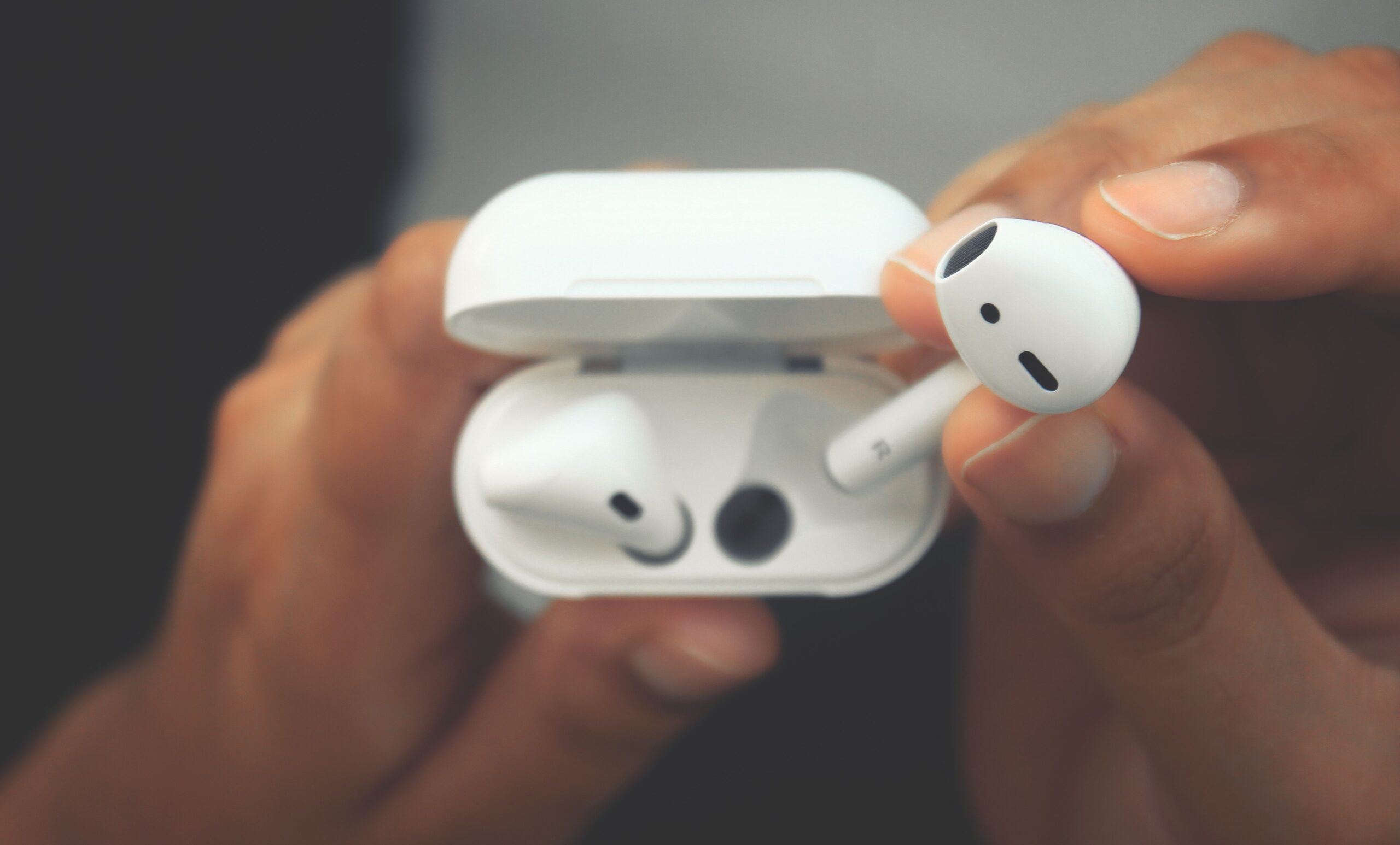
A veces el Bluetooth se queda un poco «atontado». Prueba a desactivar y volver a activar el Bluetooth desde los Ajustes de tu dispositivo. Si usas un Mac, recuerda que esto se hace desde el menú Apple en los Ajustes del Sistema.
Si el dispositivo aparece pero no suena, abre el Centro de Control y pulsa el botón de AirPlay. Si tus AirPods figuran en la lista, selecciónalos manualmente y sube el volumen a tope para descartar que sea un problema de salida de audio. En algunos casos, desactivar la detección automática de oreja en los ajustes de Bluetooth puede evitar que el sistema se confunda al intentar conectarse.
Cómo reiniciar los AirPods según tu modelo

No todos los estuches funcionan igual, así que fíjate bien en cuál tienes. Para los AirPods 4 y los AirPods Pro 3, debes tocar dos veces la parte frontal del estuche hasta que la luz blanca empiece a parpadear. Si tienes cualquier otro modelo, lo habitual es mantener pulsado el botón trasero de configuración hasta ver ese mismo parpadeo blanco.
Si la luz no cambia a blanco, prueba a cerrar la tapa durante unos 20 o 30 segundos y vuelve a intentarlo. El proceso correcto para un reset total implica mantener el botón hasta que la luz parpadee en ámbar y luego pase a blanco; esto indica que la configuración de fábrica se ha restablecido por completo.
Soluciones avanzadas para casos difíciles
Si nada de lo anterior ha funcionado, puede que el problema sea físico. A veces, la suciedad impide el contacto eléctrico. Limpia los pines de conexión con un hisopo y alcohol isopropílico, asegurándote de que no quede residuo. Hay usuarios que han logrado revivir sus auriculares dejándolos descargar totalmente hasta el 0% y luego cargándolos durante tres días seguidos.
En el apartado digital, intenta olvidar el dispositivo en los Ajustes de Bluetooth y, muy importante, elimínalos también de la aplicación Buscar mi. Si el dispositivo sigue apareciendo como vinculado a tu cuenta de iCloud, puede bloquear la nueva conexión. Después de borrarlos de ambos sitios, reinicia el iPhone y prueba el emparejamiento de nuevo.
Interferencias y trucos extra
Ten en cuenta que el entorno influye. Evita hacer el emparejamiento cerca de microondas o cámaras inalámbricas que puedan causar ruido en la señal. Un consejo técnico es intentar usar la banda de 5 GHz para el Wi-Fi, dejando libre la de 2,5 GHz para que el Bluetooth trabaje sin interferencias.
Si notas que el proceso se queda colgado en un «pulso blanco infinito», intenta resetear la configuración de red de tu iPhone. Una vez hecho esto, deja el estuche abierto junto al teléfono mientras se carga; a menudo, esto fuerza al sistema a detectar el hardware nuevamente.
Para resolver estos fallos, lo ideal es combinar una limpieza profunda de los contactos, una carga prolongada y un borrado total de la memoria del dispositivo y la red de Buscar mi, asegurando que el software esté actualizado para que el protocolo de comunicación entre los AirPods y el iPhone se restablezca correctamente.